Inicio rápido
Nuns dez minutos levas unha empresa nova desde o primeiro acceso ata a súa primeira avaliación de riscos con medidas preventivas. O exemplo é Construcciones Acme S.L., unha construtora cunhas oficinas, un almacén e unha obra; cambia os datos polos teus.
1. Primeiro acceso
Ao entrar por primeira vez aparece “Benvido a goPrevina”, un percorrido curto que podes saltar. Cambia o contrasinal inicial: menú do teu usuario (as túas iniciais, arriba á dereita) → “Perfil” → “Contrasinal”.
Despois abre o menú do teu usuario → “Asistente de Configuración”. O seu primeiro paso, “Perfil de empresa”, mostra a xurisdición (“Aplicarase a normativa de…”): decide que rexistros son obrigatorios e que lei se cita. Se non é a correcta, pide que a corrixan antes de seguir.
2. Crea os centros de traballo
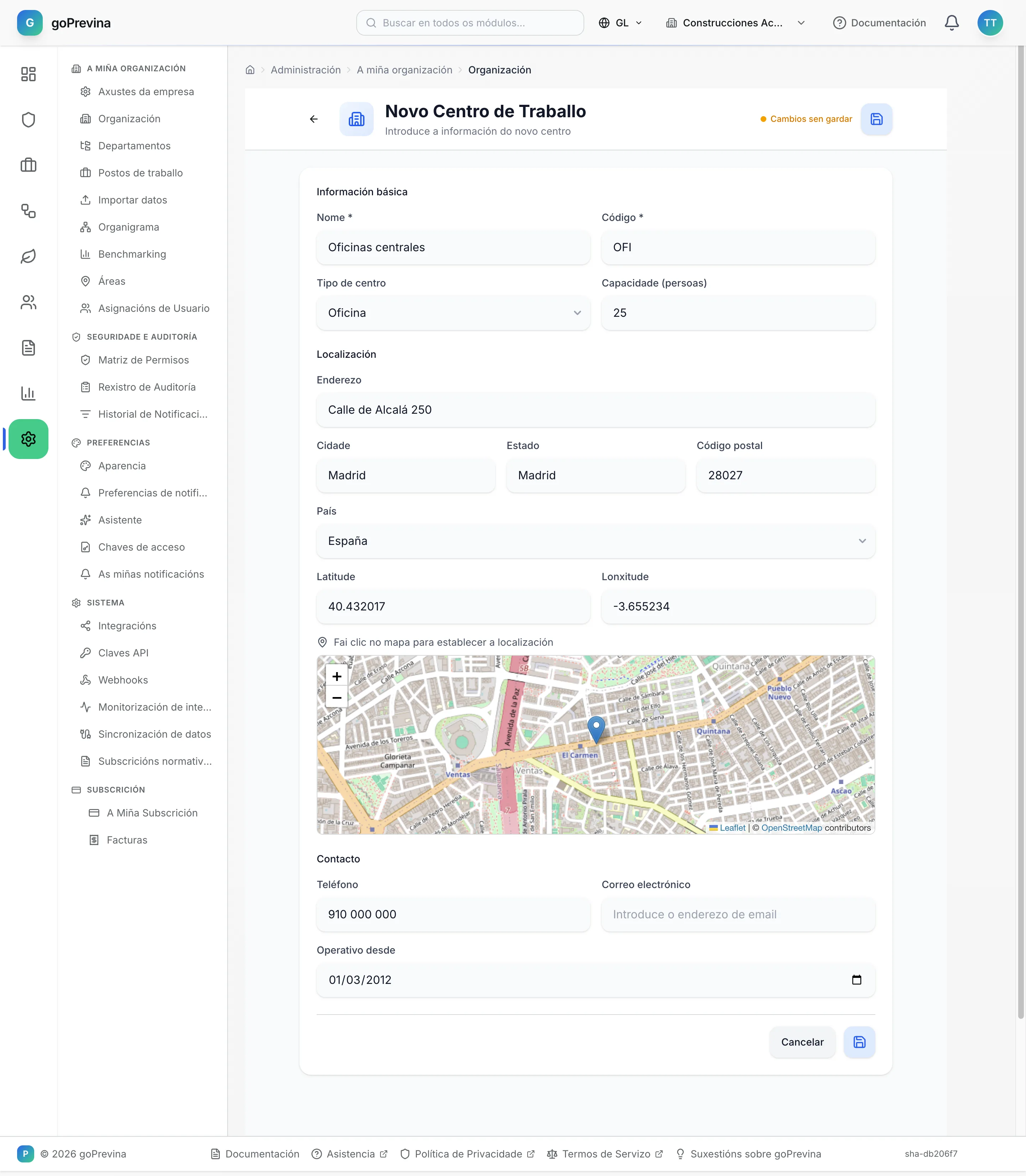
Vai a «Administración» → “A miña organización” → “Organización” e preme “+”. Enche o “Nome” e o “Código”, que son obrigatorios, e se queres o tipo, a capacidade, o enderezo e a data desde a que está operativo. Garda co botón do disquete.
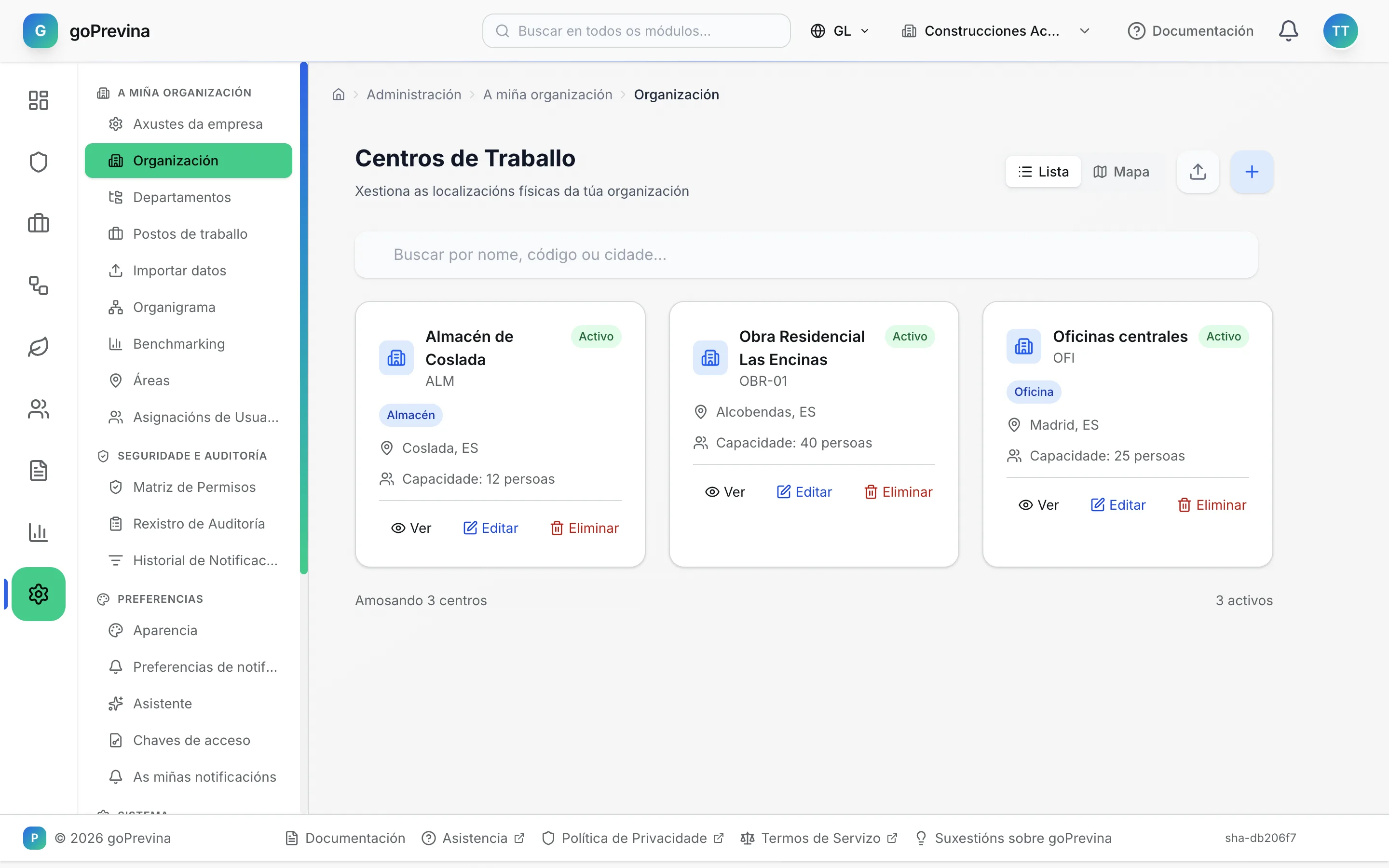
No exemplo: “Oficinas centrales” (OFI), “Almacén de Coslada” (ALM) e “Obra Residencial Las Encinas” (OBR-01). Se tes moitos, usa o botón de importar.
3. Comproba a lista de centros
Cada centro aparece como unha tarxeta co seu código, o seu tipo, a cidade e a capacidade. Desde a tarxeta podes velo, editalo ou eliminalo; “Mapa” sitúaos no mapa.
4. Engade os departamentos
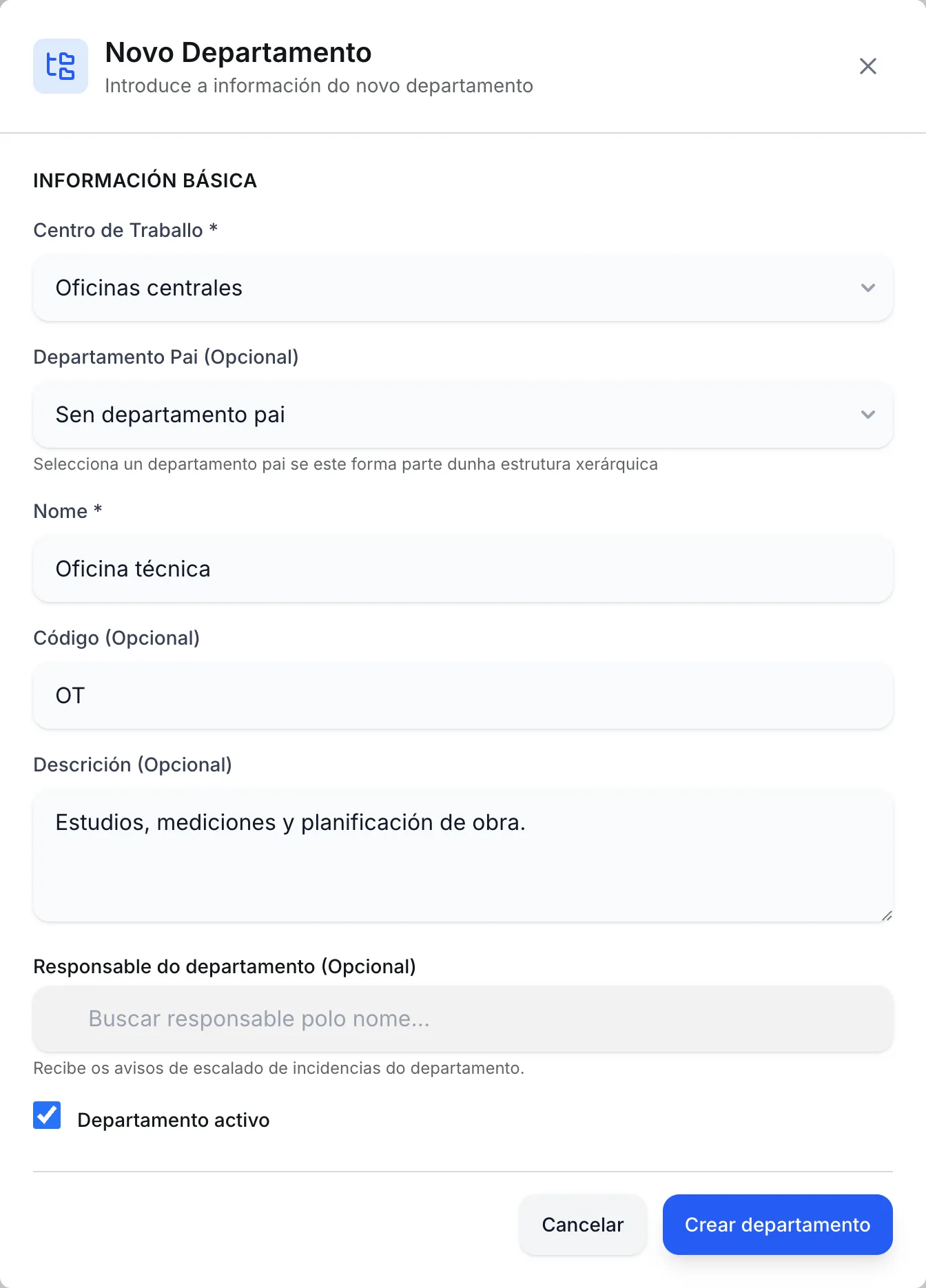
En “Departamentos”, escolle o “Centro de Traballo” e preme “+”. Enche o “Nome” e, se queres, o código, a descrición e o responsable, que recibe as alertas de escalada de incidentes. “Departamento Pai” serve para aniñar un departamento dentro doutro.
No exemplo: “Oficina técnica” e “Administración” nas oficinas, “Logística” no almacén e “Producción de obra” na obra.
5. Persoas e contas
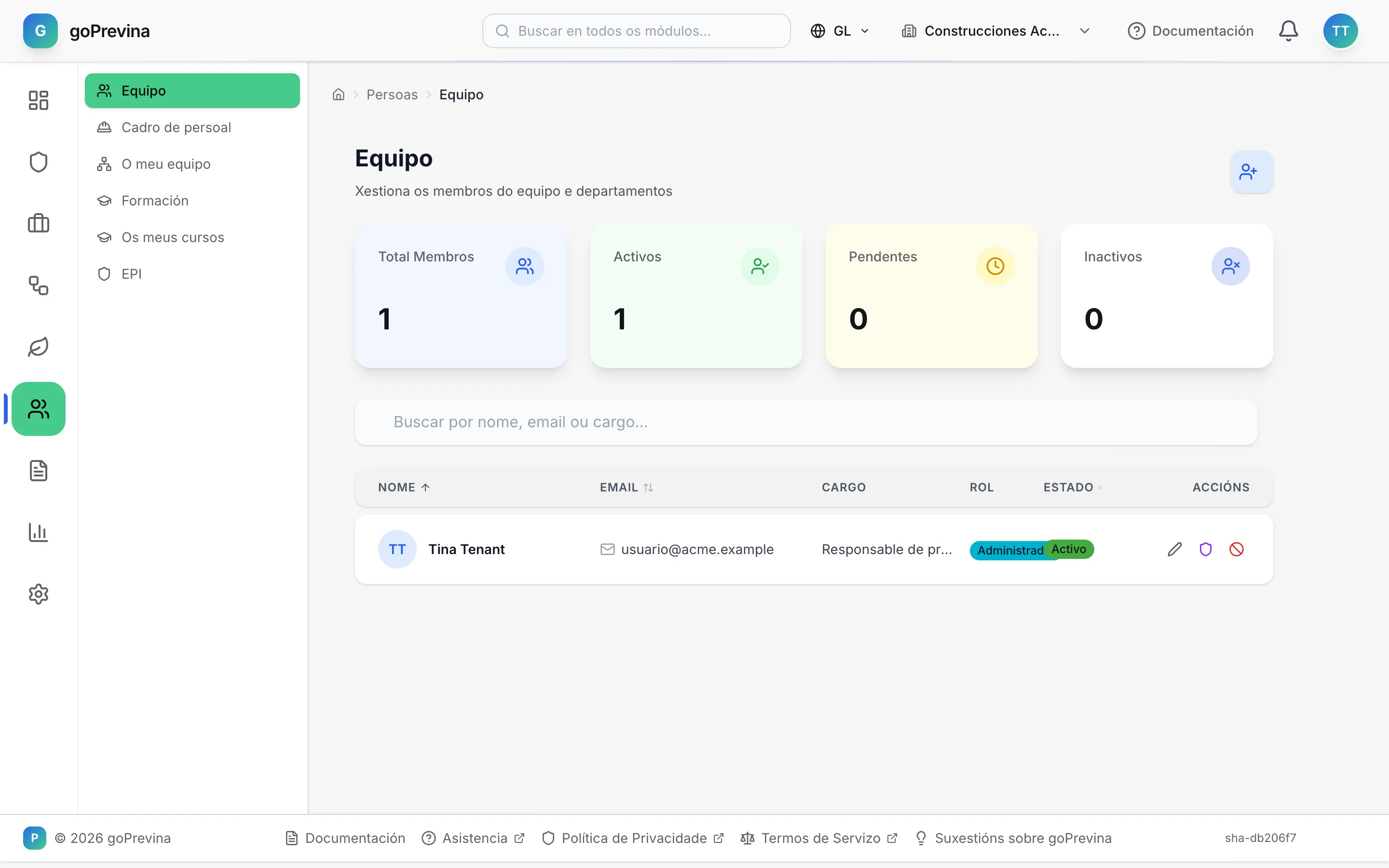
Carga as persoas en «Persoas» → “Cadro de persoal”, teñan ou non correo, e asigna a cada unha o seu centro e o seu posto. Dálle conta só a quen vaia usar a aplicación: «Persoas» → “Equipo” → “Convidar Membro”, co rol “Lector”, “Editor” ou “Administrador”.
6. A túa primeira avaliación de riscos
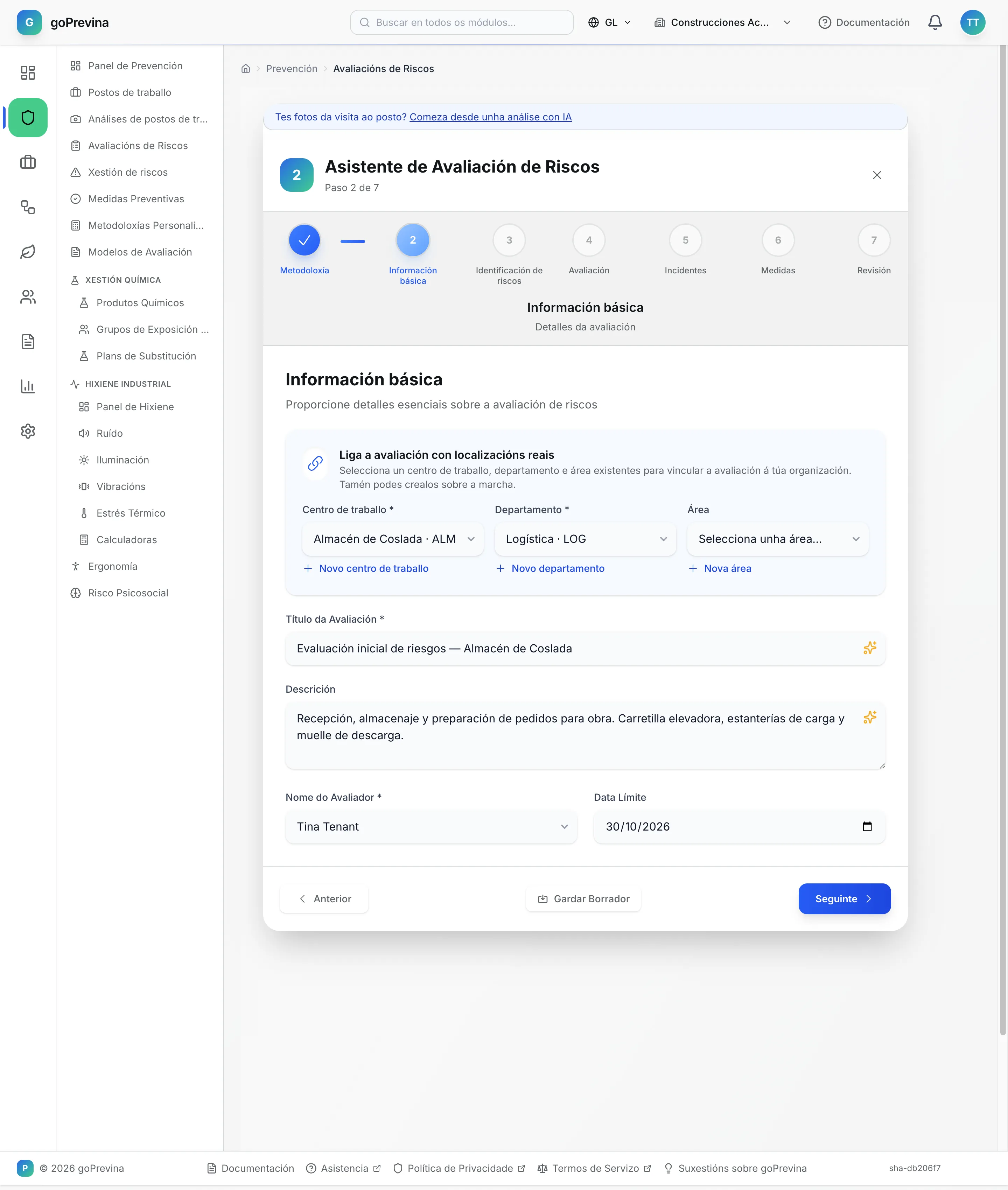
Vai a «Prevención» → “Avaliacións de Riscos” → “Crear Avaliación de Riscos”. O asistente ten sete pasos. Para comezar abonda con catro: escolle a metodoloxía (no exemplo, “Método xeral do INSST (3×3)”), enche a “Información básica” (centro, departamento, título e avaliador), engade os riscos e puntúa cada un.
No exemplo, o almacén ten tres riscos: atropelo por carretilla, caída de obxectos desde andeis e sobreesforzos ao descargar sacos.
7. Engade as medidas preventivas
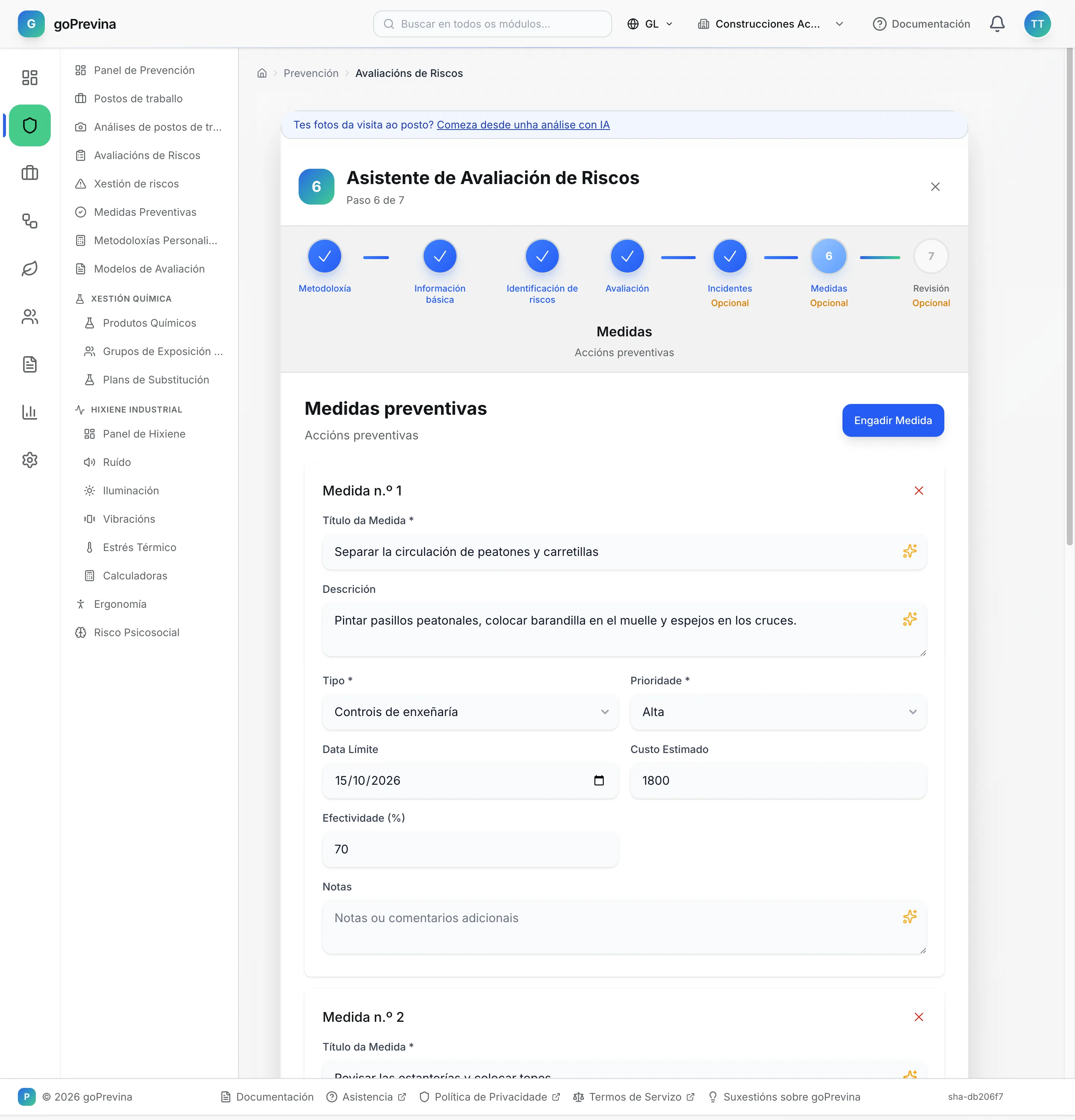
No paso “Medidas” preme “Engadir Primeira Medida” e enche para cada unha o título, o tipo, a prioridade e a data límite; o custo e a efectividade son opcionais. Revisa o resumo do último paso e preme “Finalizar Avaliación”: a avaliación queda en “Borrador” cos seus riscos e as súas medidas.
8. Revisión e aprobación
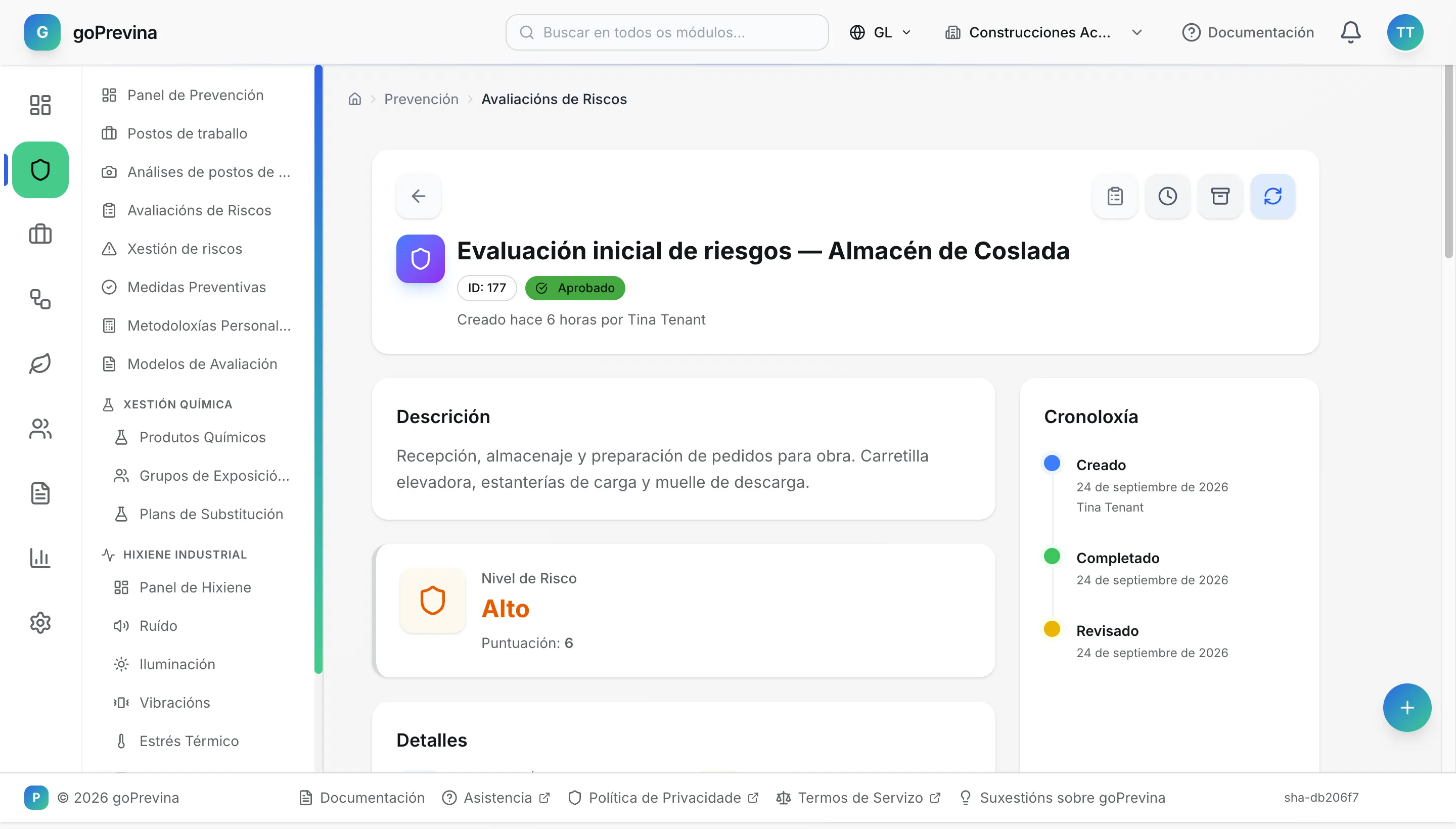
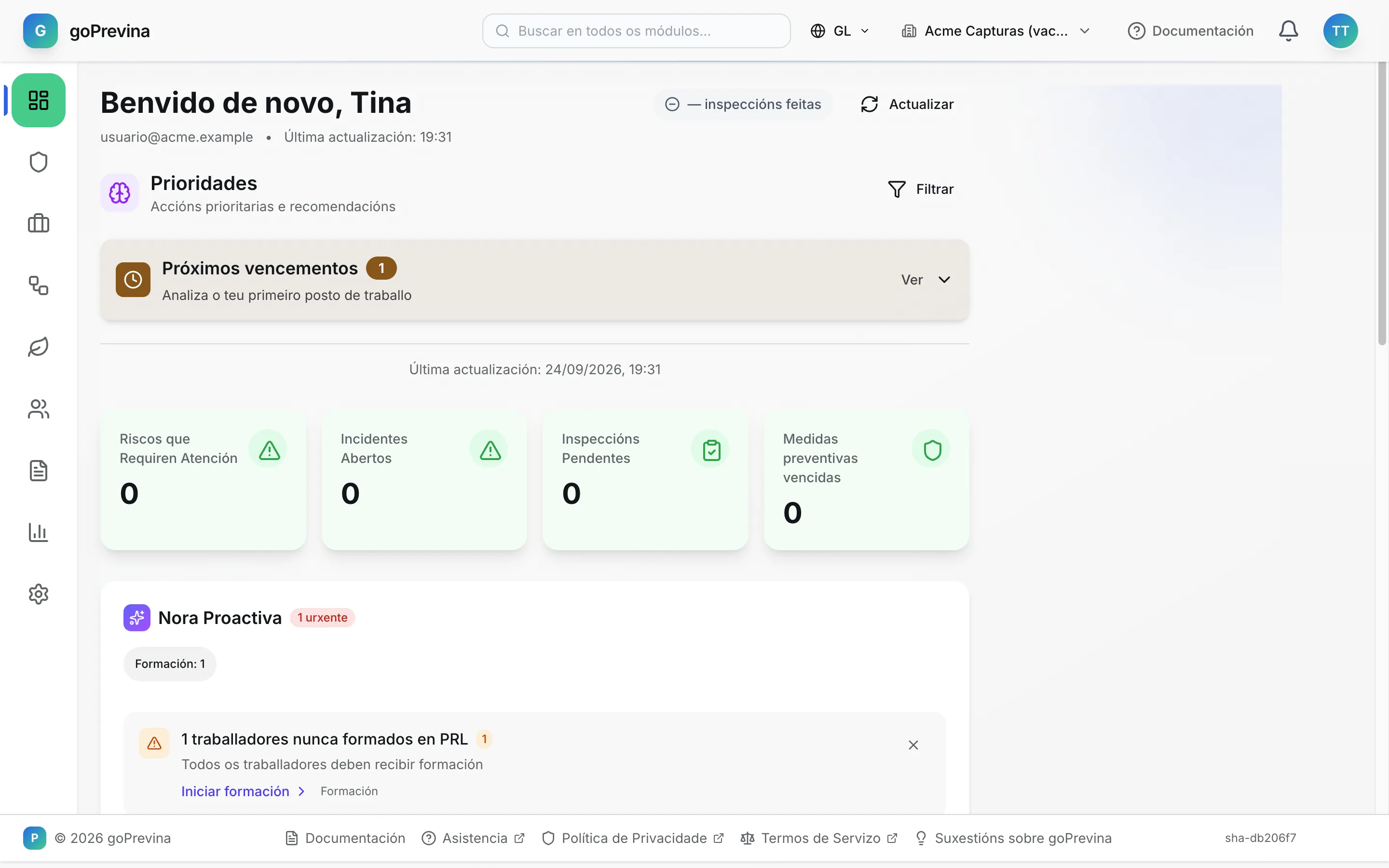
Abre a avaliación e preme “Enviar a revisión”. Un administrador apróbaa con “Aprobar” ou devólvea con “Rexeitar”. As medidas xa aparecen en “Medidas Preventivas” e na “Planificación preventiva” desde que finalizas o asistente, e o «Panel de control» cóntaas.
Para coñecer todas as opcións, segue o titorial de avaliación de riscos.