Introdución a goPrevina
goPrevina reúne nunha soa aplicación a prevención de riscos laborais dunha empresa: avaliacións de riscos e medidas preventivas, inspeccións e incidentes, formación, EPI, vixilancia da saúde, contratistas e medio ambiente. Esta guía explica como está organizada, que conceptos usa e que precisas antes de comezar.
1. As áreas do menú
A barra lateral agrupa os módulos por áreas. Preme cada icona para abrir o seu menú.
«Prevención»: “Panel de Prevención”, “Postos de traballo”, “Análises de postos de traballo”, “Avaliacións de Riscos”, “Xestión de riscos”, “Medidas Preventivas”, “Xestión Química”, “Hixiene Industrial”, “Ergonomía” e “Risco Psicosocial”.
«Operacións»: “Inspeccións”, “Incidentes”, “Permisos de Traballo”, “Bloqueos LOTO”, “Equipos”, “Coordinación CAE” cos contratistas e “Construción e Obras”.
«Calidade e mellora» e «Medio Ambiente»: non conformidades, accións, auditorías, emisións, residuos, enerxía, auga e cumprimento ambiental.
«Persoas»: “Equipo”, “Cadro de persoal”, “Formación”, “Vixilancia da Saúde” e “EPI”.
«Documentos», «Informes» e «Administración» pechan o menú. En «Administración» están a empresa, a organización, os permisos, as integracións e a subscrición.
2. Conceptos clave
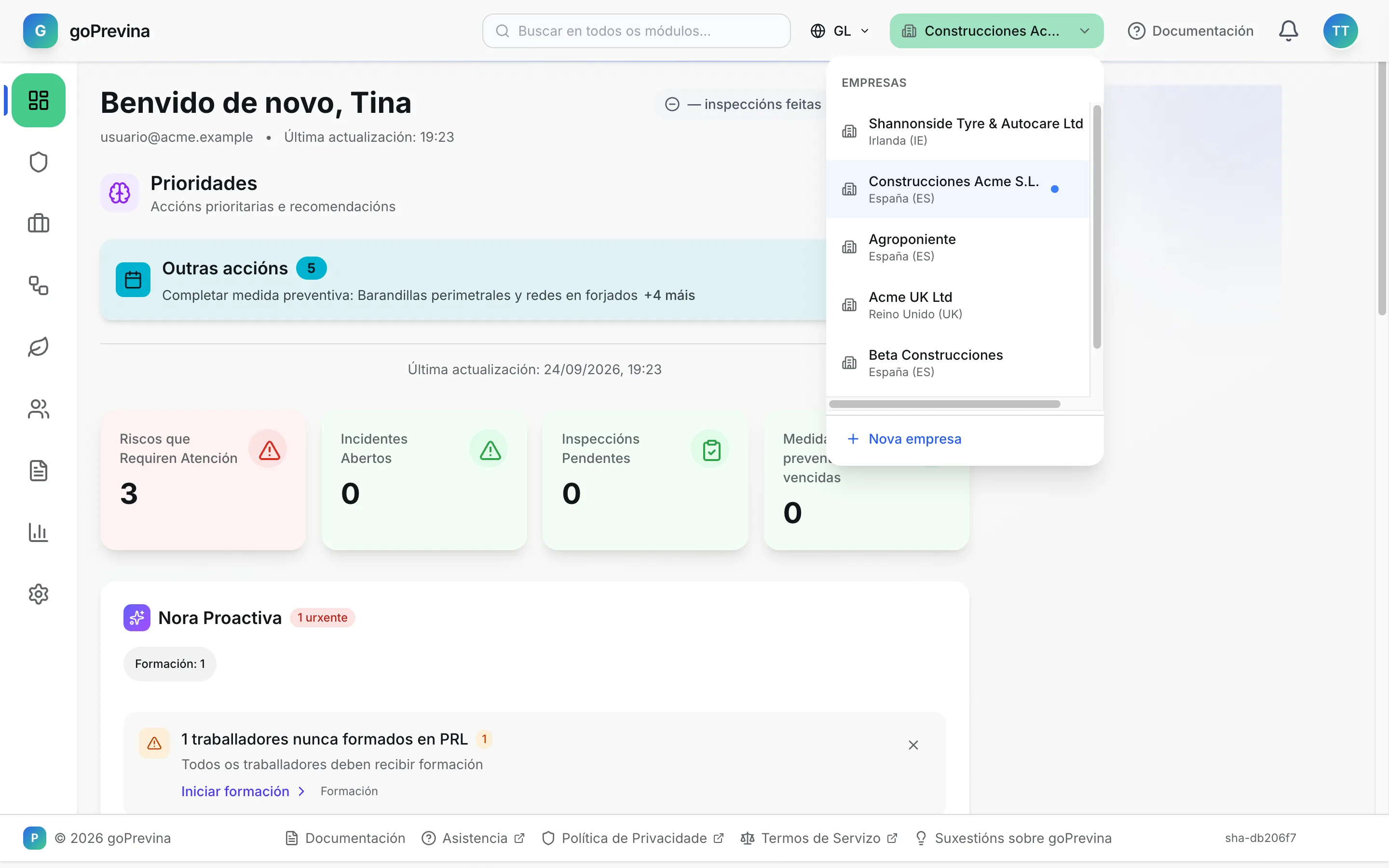
Empresa: cada empresa da túa conta ten os seus propios datos, separados das demais. O nome da empresa activa está arriba, na barra superior; prémeo para cambiar de empresa; os administradores da conta crean empresas novas desde aí con “Nova empresa”.
Centro de traballo: cada localización física (oficinas, almacén, obra). Dentro de cada centro hai departamentos e, dentro deles, áreas. As avaliacións, as inspeccións e os informes sitúanse e fíltranse por esa estrutura.
Posto de traballo: o que fai unha persoa (carretilleiro, encargado de obra). Os postos avalíanse e asígnanse ao persoal.
Roles: “Lector” consulta, “Editor” rexistra e modifica datos, “Administrador” ademais xestiona persoas e configuración.
Nora: a asistente de IA da aplicación. Responde cos datos da empresa activa.
3. A pantalla
Arriba tes o buscador de todos os módulos, o idioma, a empresa activa, «Documentación», as notificacións e o menú do teu usuario (as túas iniciais).
Á esquerda, a barra lateral coas áreas. Ao entrar ábrese o «Panel de control»: prioridades, vencementos e os indicadores principais. Cada número do panel abre a lista con exactamente eses rexistros.
4. A axuda, xunto a cada pantalla
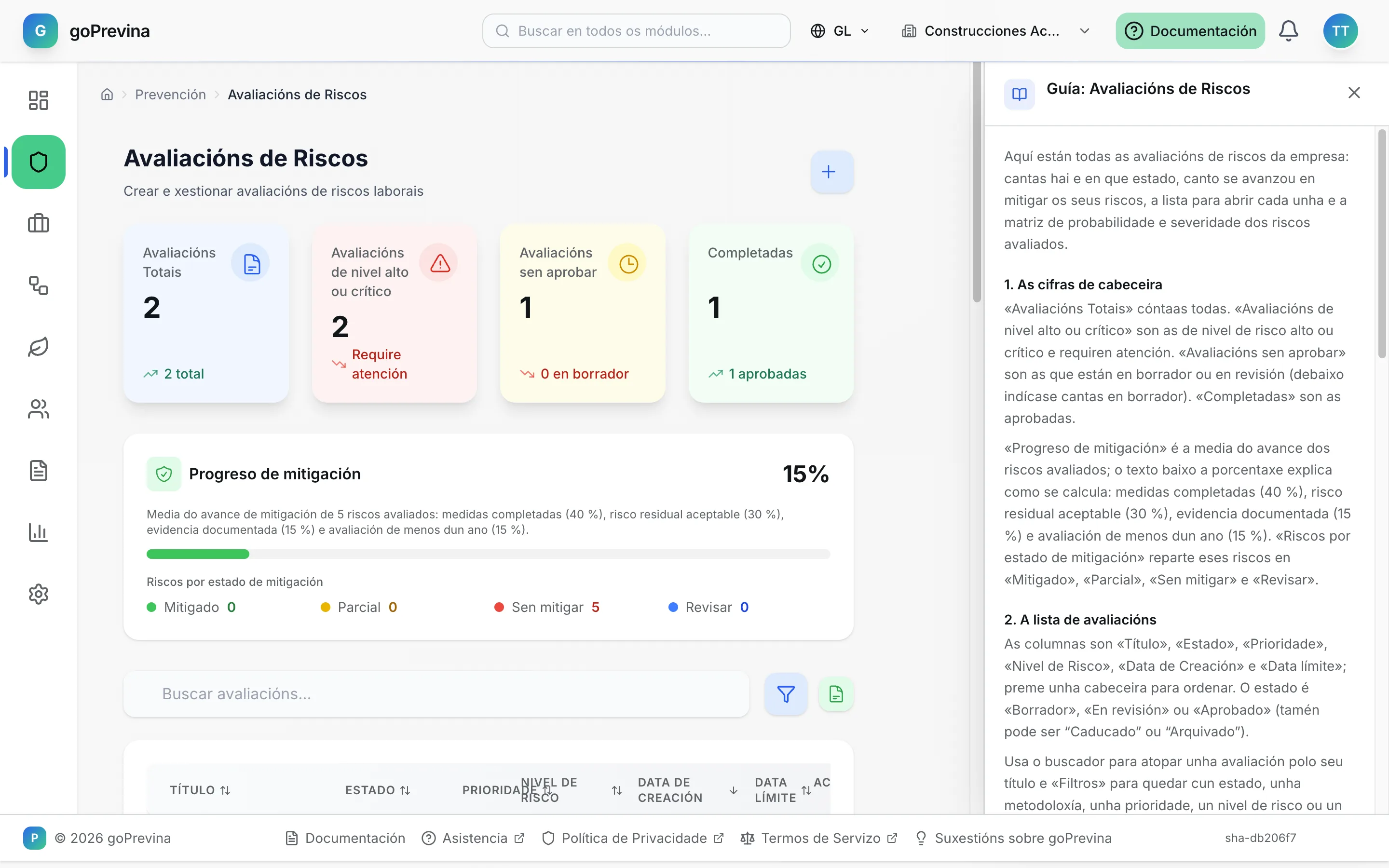
«Documentación», arriba á dereita, abre a guía da pantalla na que estás, nun panel á dereita, sen saír do que fas. Desde ese panel podes abrir a guía en páxina completa ou ver todas as guías.
O mesmo índice está en «Documentación», no pé de páxina.
5. Nora, a asistente
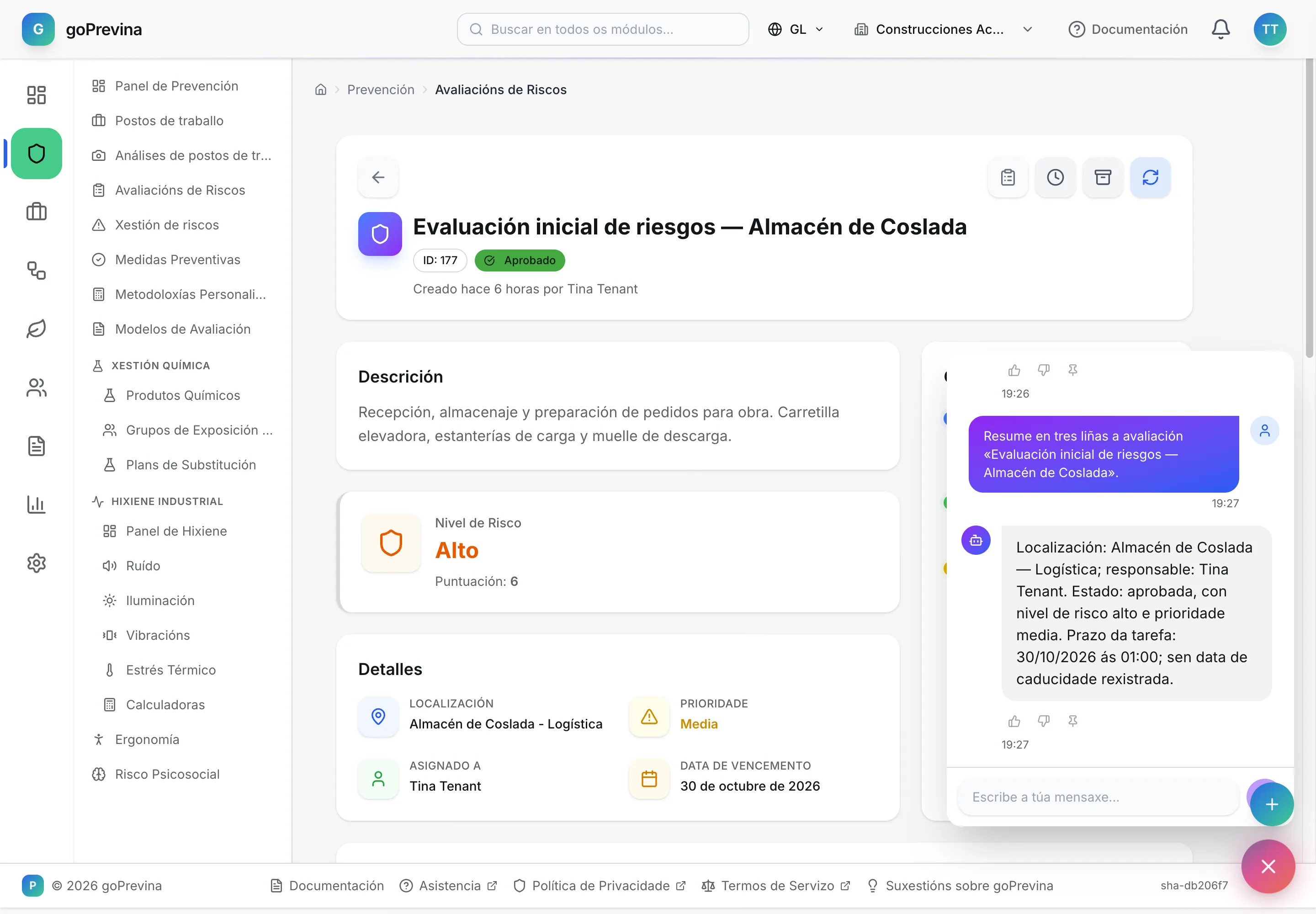
O botón redondo de abaixo á dereita abre Nora. Pregúntalle en linguaxe normal polos teus datos: que medidas vencen este mes, como está unha avaliación, que persoas non teñen a formación obrigatoria. Nora só ve os datos da empresa activa.
Tamén pode crear ou cambiar rexistros: antes móstrache o que vai facer e só o fai se o confirmas, e cos permisos do teu usuario. Revisa sempre o que responde antes de tomar unha decisión.
6. Requisitos e formas de uso
Só precisas un navegador actualizado (Chrome, Edge, Safari ou Firefox). goPrevina pódese instalar como aplicación no ordenador ou no móbil desde o propio navegador.
Sen conexión, a aplicación mostra o que xa abriras; as inspeccións pódense facer sen rede e sincronízanse ao recuperala.
Cada persoa con conta ten «O meu espazo» coas súas citas, formación, EPI e documentos. Os contratistas entran no seu propio portal. Para conectar outros sistemas, o administrador ten “Claves API” e “Webhooks” en «Administración» → “Sistema”.
7. O que hai que configurar a man
Correo: avisos, invitacións e ligazóns de activación só saen se a instalación ten servidor de correo (configúrao quen instala). Sen correo, as invitacións entréganse a man.
IA: Nora e as funcións de IA precisan un servizo de IA configurado. O primeiro usuario que crea o instalador administra a instalación: desde a súa conta, “Axustes” → “IA”, enche endpoint, modelo, embeddings e clave, e preme “Probar” antes de gardar. Ata entón Nora di que non está dispoñible.
Avisos: en «Administración» → “Preferencias” → “Preferencias de notificación”, a lapela “Valores por defecto da empresa” fixa as canles de cada aviso; WhatsApp e Telegram precisan a súa integración en “Integracións”.
8. Soporte e copias de seguridade
Para contactar usa «Asistencia» e para propoñer melloras «Suxestións sobre goPrevina», os dous no pé de páxina. Os contratistas teñen a súa propia guía no seu portal (“Axuda”).
Nunha instalación nos vosos servidores, goPrevina non fai copias de seguridade: hai que copiar a base de datos, os documentos subidos e o ficheiro de segredos (.env), como explica docs/deployment/INSTALL.md. Acordade quen o fai e facede unha restauración de proba antes de cargar datos reais.