Démarrage rapide
En une dizaine de minutes, vous faites passer une nouvelle entreprise de la première connexion à sa première évaluation des risques avec des mesures de prévention. L'exemple est Construcciones Acme S.L., une entreprise de construction avec des bureaux, un entrepôt et un chantier ; remplacez les données par les vôtres.
1. Première connexion
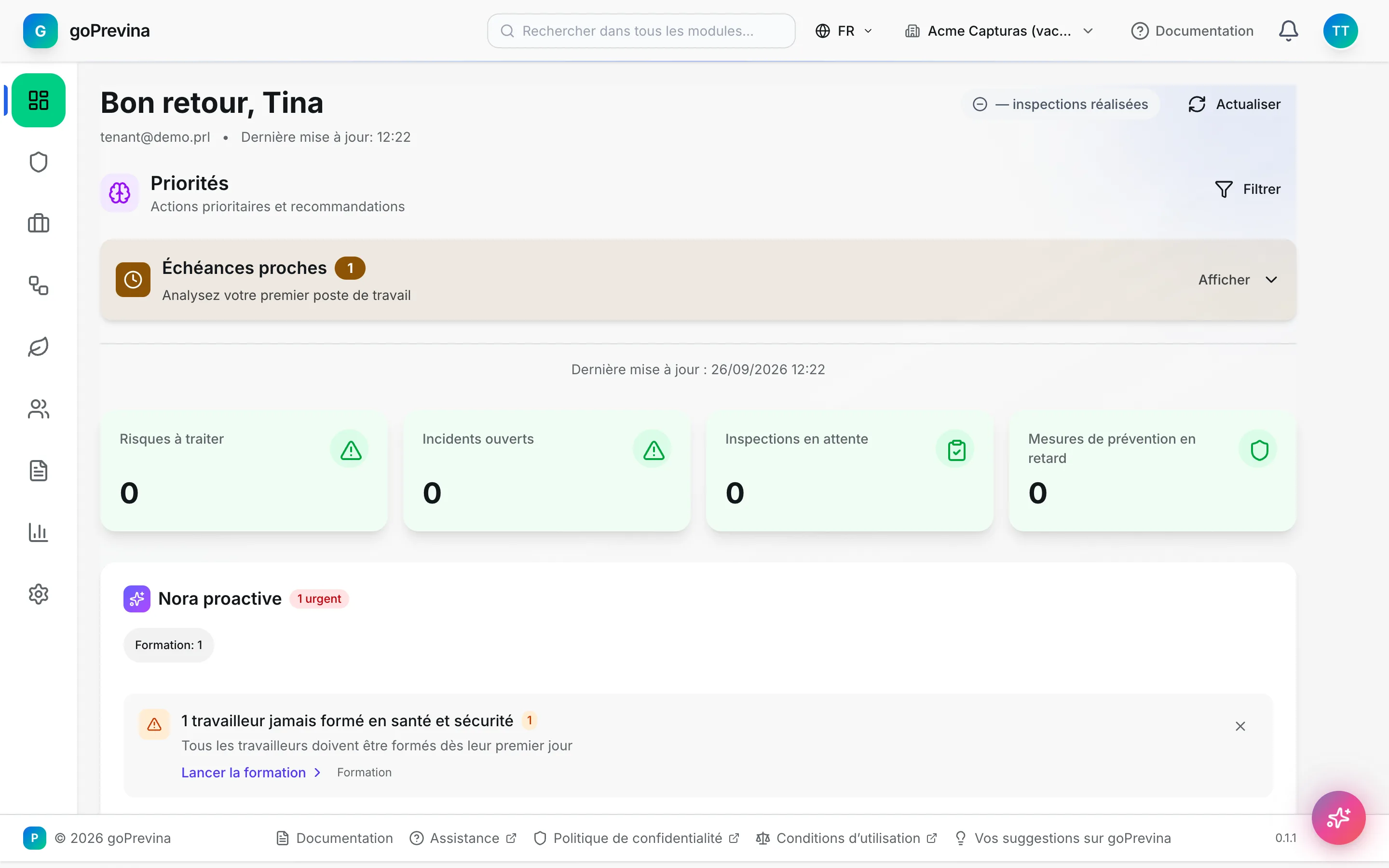
À votre première connexion, « Bienvenue sur goPrevina » s'affiche : une courte visite que vous pouvez passer. Changez le mot de passe initial : votre menu utilisateur (vos initiales, en haut à droite) → « Profil » → « Mot de passe ».
Ouvrez ensuite votre menu utilisateur → « Assistant de configuration ». Sa première étape, « Profil de l’entreprise », indique la juridiction (« La réglementation de … s’appliquera ») : elle détermine quels registres sont obligatoires et quelle loi est citée. Si ce n'est pas la bonne, faites-la corriger avant de continuer.
2. Créer les centres de travail
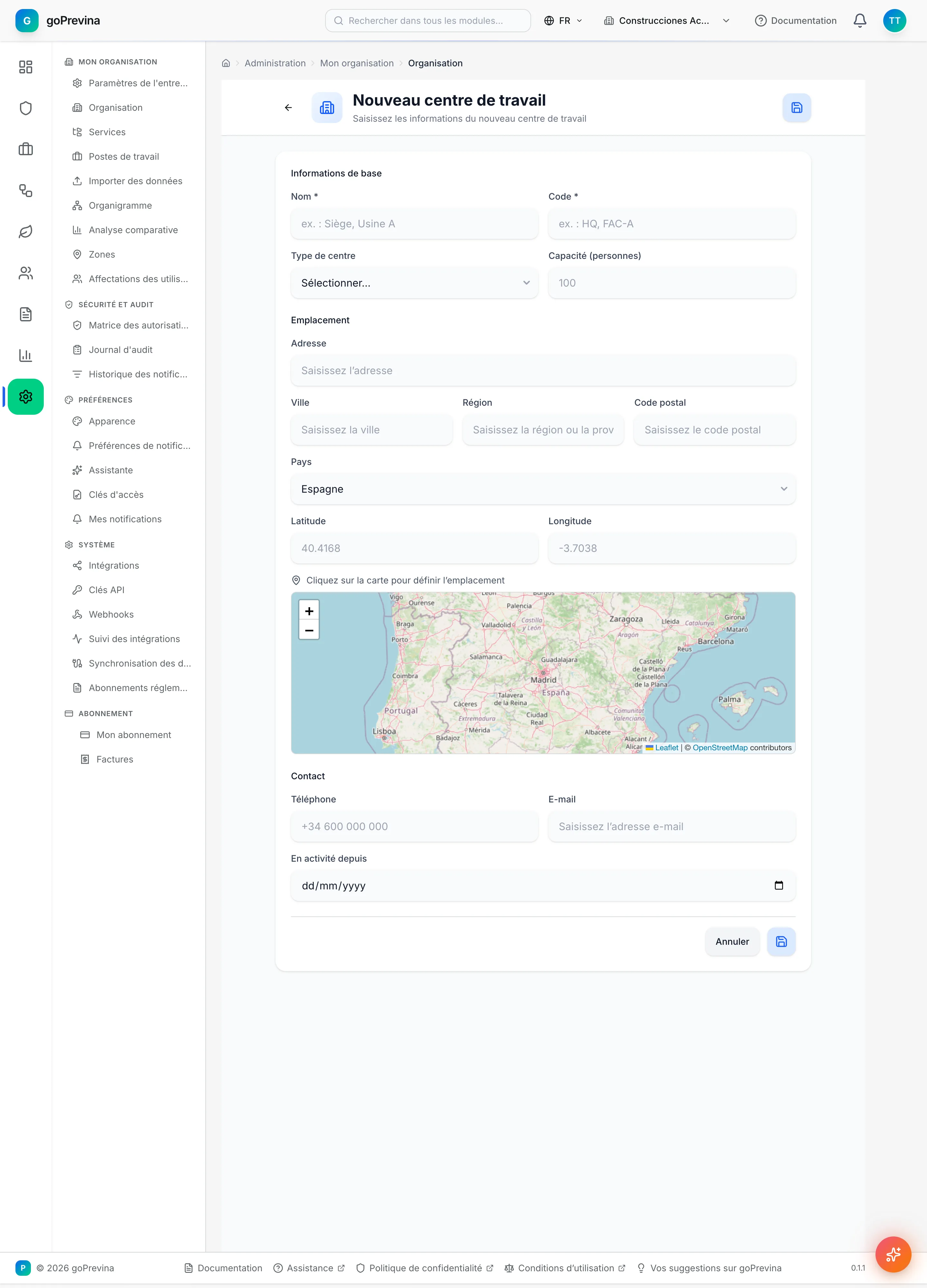
Allez dans « Administration » → « Mon organisation » → « Organisation » et appuyez sur « + ». Renseignez le « Nom » et le « Code », obligatoires, et éventuellement le type, la capacité, l'adresse et la date de mise en service. Enregistrez avec le bouton disquette.
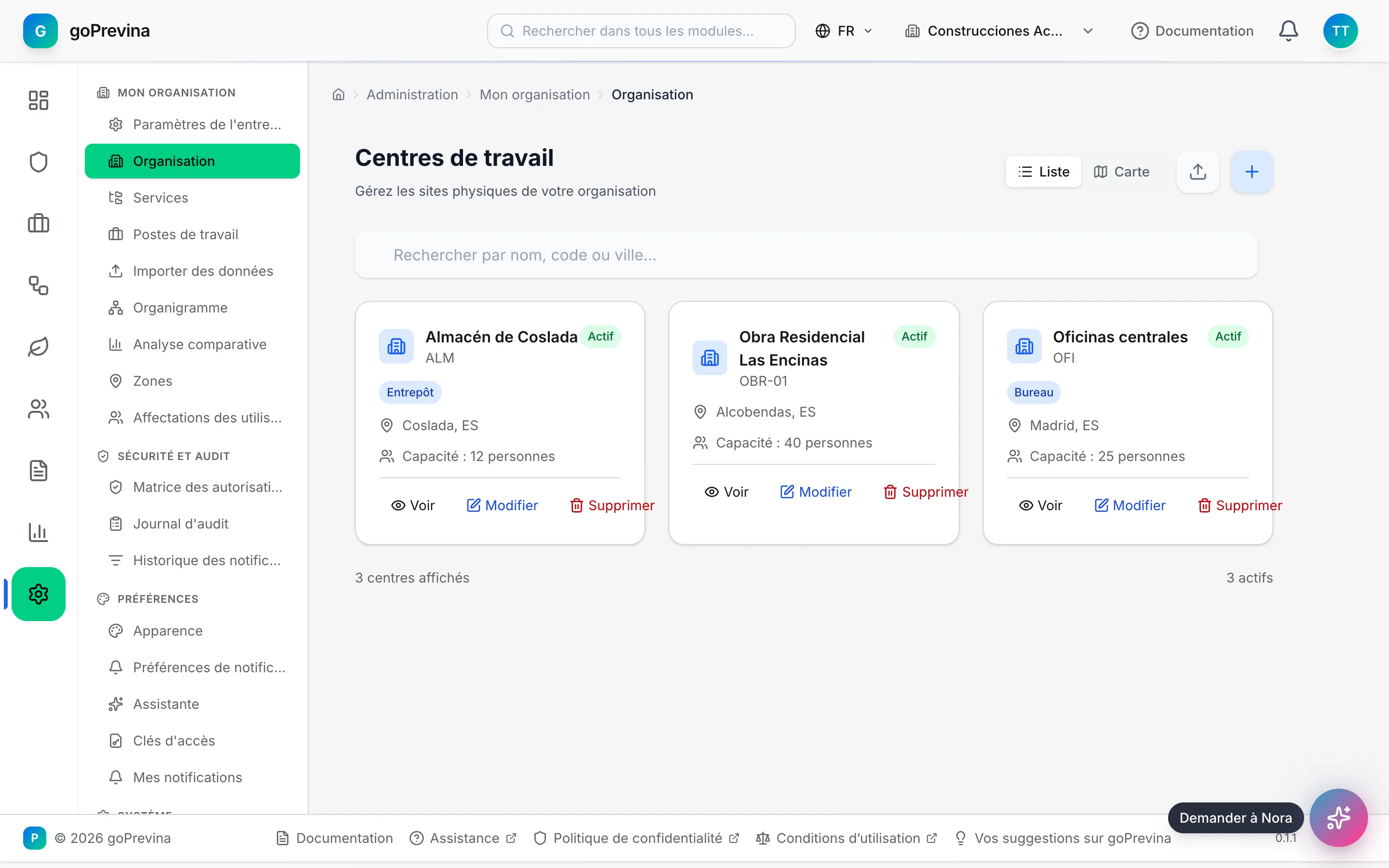
Dans l'exemple : « Oficinas centrales » (OFI), « Almacén de Coslada » (ALM) et « Obra Residencial Las Encinas » (OBR-01). Si vous en avez beaucoup, utilisez le bouton d'import.
3. Vérifier la liste des centres
Chaque centre apparaît sous forme de carte avec son code, son type, sa ville et sa capacité. Depuis la carte, vous pouvez le consulter, le modifier ou le supprimer ; « Carte » les place sur la carte.
4. Ajouter les services
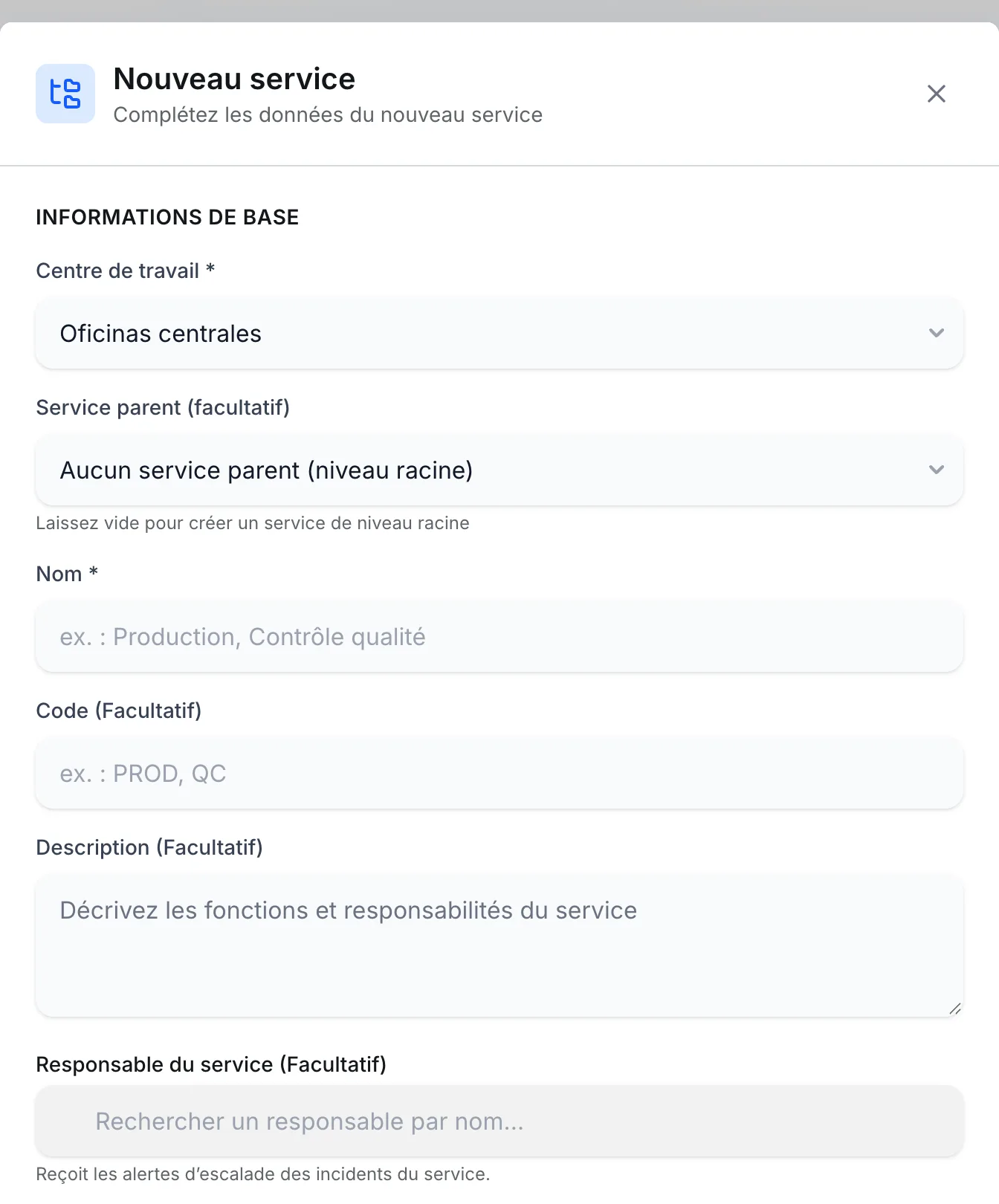
Dans « Services », choisissez le « Centre de travail » et appuyez sur « + ». Renseignez le « Nom » et, éventuellement, le code, la description et le responsable, qui reçoit les alertes d'escalade des incidents. « Service parent » imbrique un service dans un autre.
Dans l'exemple : « Oficina técnica » et « Administración » aux bureaux, « Logística » à l'entrepôt et « Producción de obra » sur le chantier.
5. Personnes et comptes
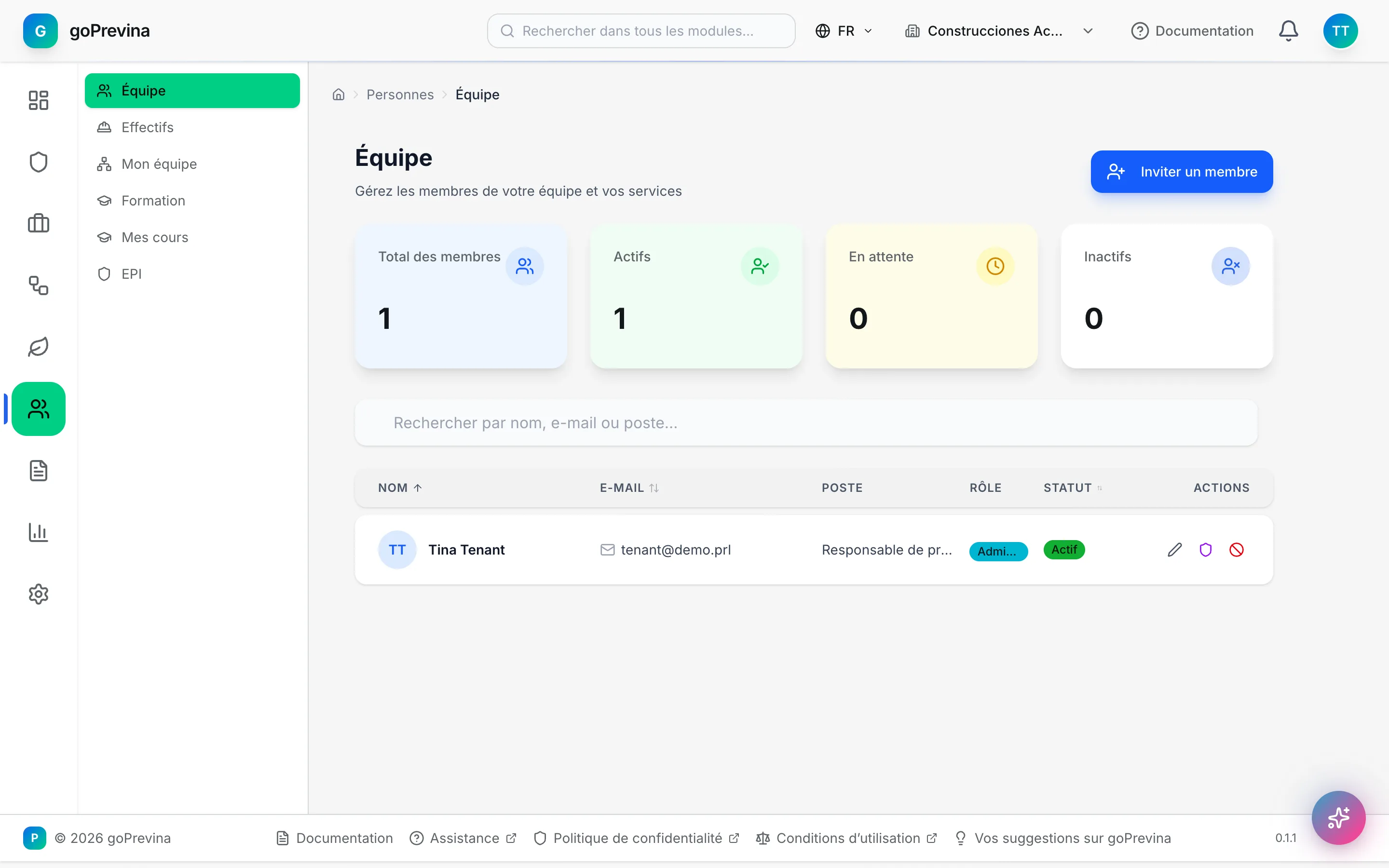
Chargez les personnes dans « Personnes » → « Effectifs », qu'elles aient ou non une adresse e-mail, et attribuez à chacune son centre et son poste. Ne donnez un compte qu'à ceux qui utiliseront l'application : « Personnes » → « Équipe » → « Inviter un membre », avec le rôle « Lecteur », « Éditeur » ou « Administrateur ».
6. Votre première évaluation des risques
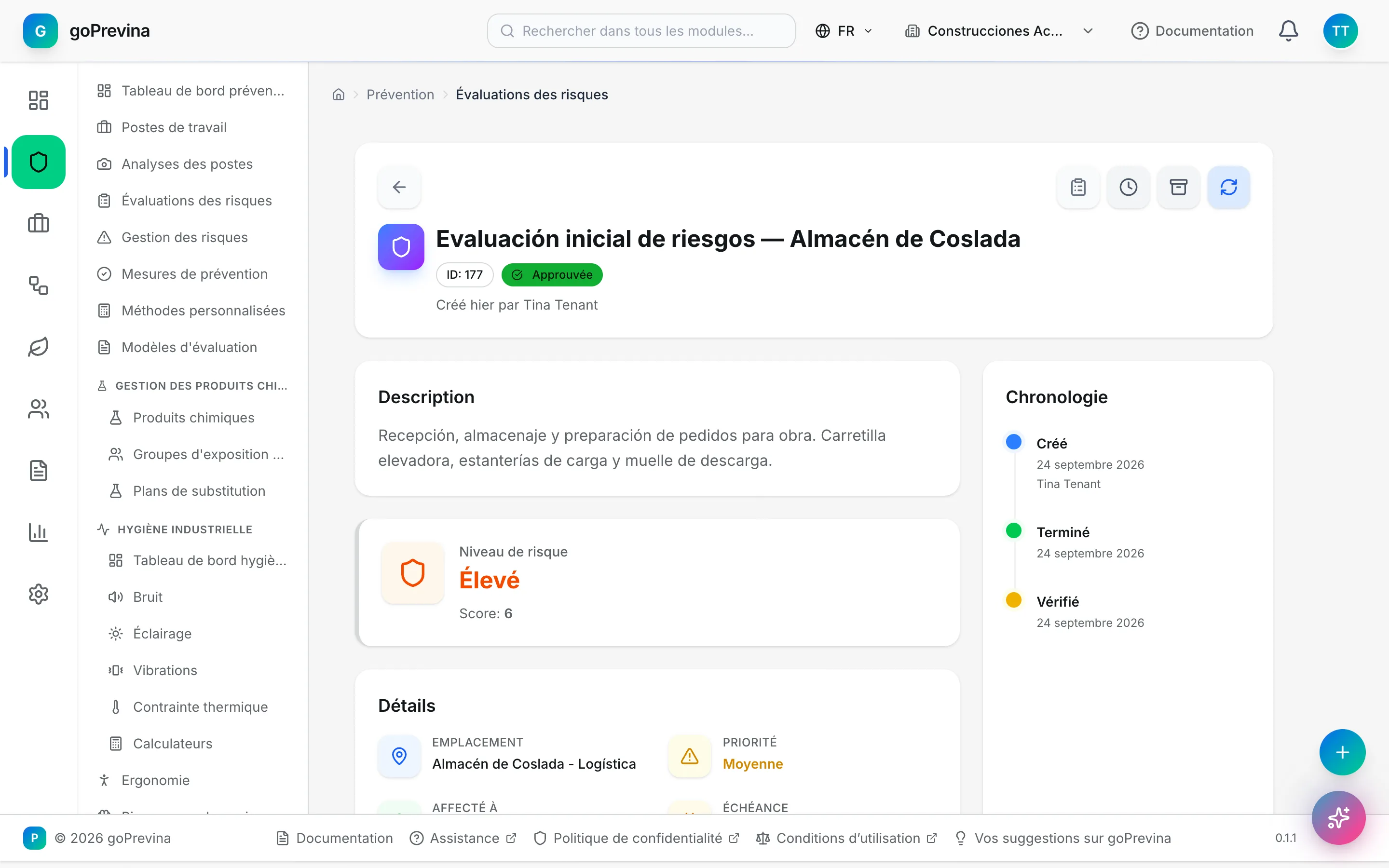
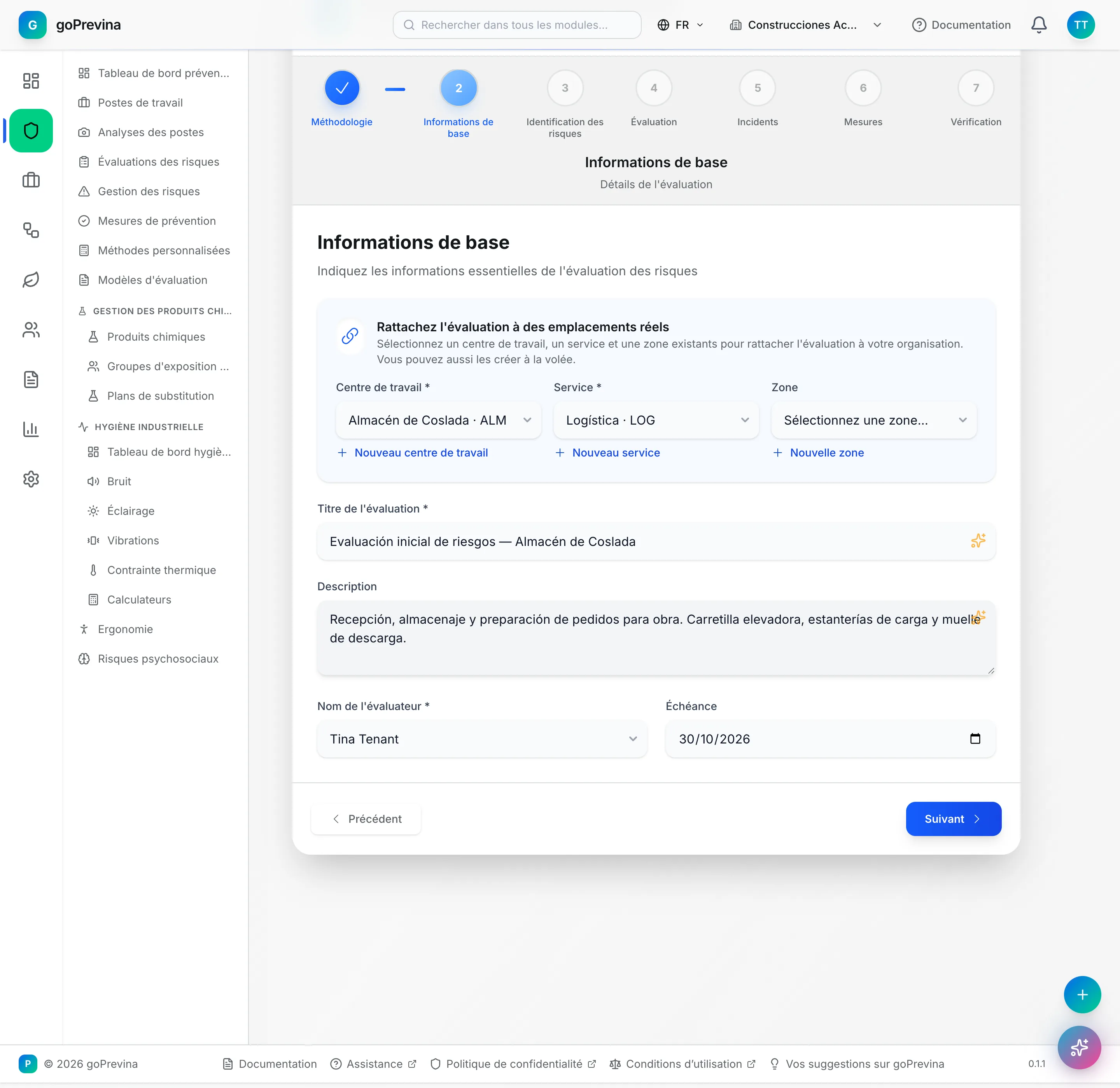
Allez dans « Prévention » → « Évaluations des risques » → « Créer une évaluation des risques ». L'assistant comporte sept étapes. Quatre suffisent pour commencer : choisir la méthode (dans l'exemple, « Méthode générale de l'INSST (3×3) »), remplir les « Informations de base » (centre, service, titre et évaluateur), ajouter les risques et coter chacun d'eux.
Dans l'exemple, l'entrepôt présente trois risques : heurt par un chariot élévateur, chute d'objets depuis les rayonnages et effort lors du déchargement de sacs.
7. Ajouter les mesures de prévention
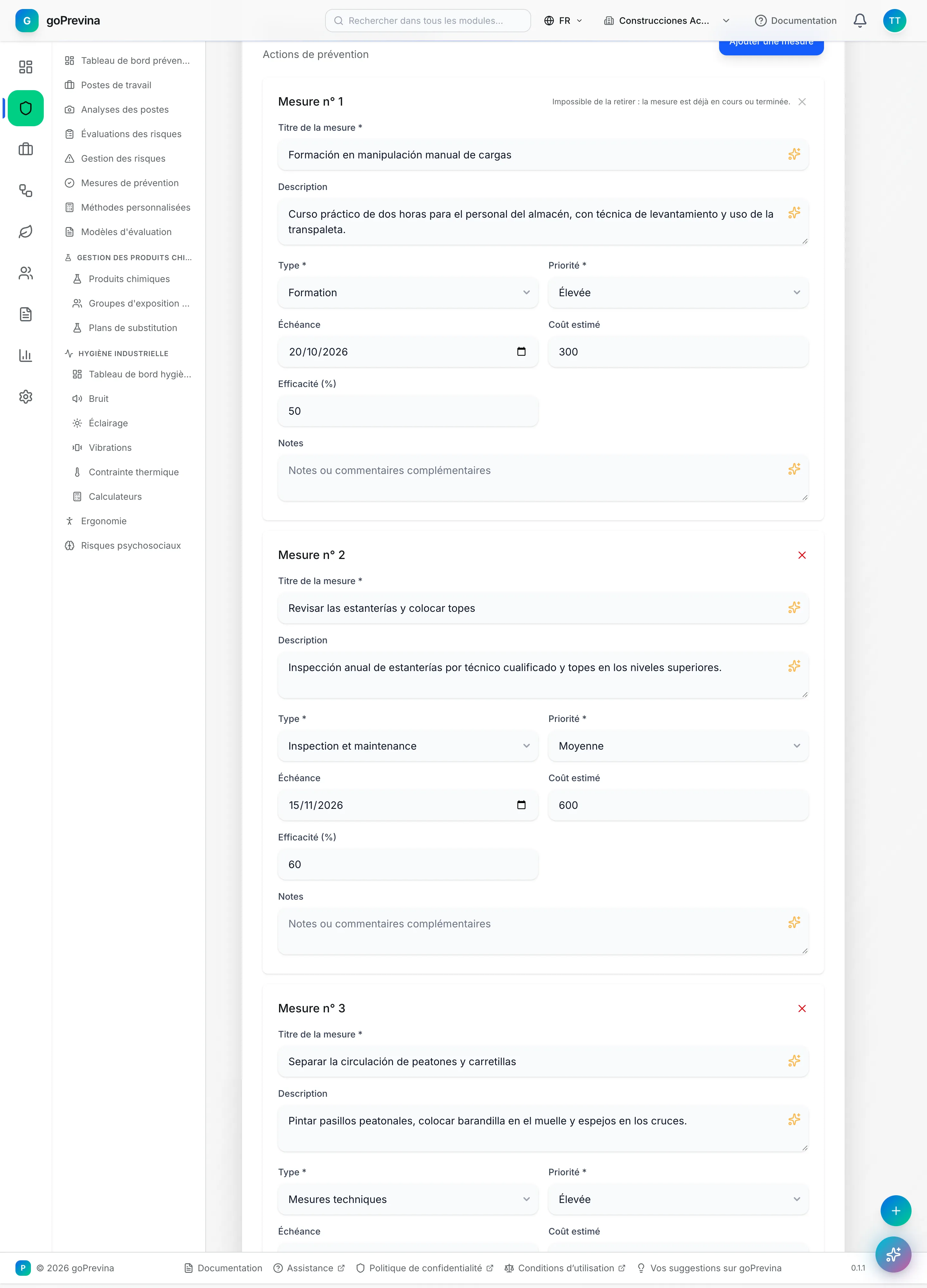
À l'étape « Mesures », appuyez sur « Ajouter une première mesure » et renseignez pour chacune le titre, le type, la priorité et l'échéance ; le coût et l'efficacité sont facultatifs. Vérifiez le résumé à la dernière étape et appuyez sur « Terminer l'évaluation » : l'évaluation est enregistrée en « Brouillon » avec ses risques et ses mesures.
8. Révision et approbation
Ouvrez l'évaluation et appuyez sur « Soumettre pour révision ». Un administrateur l'approuve avec « Approuver » ou la renvoie avec « Rejeter ». Les mesures apparaissent déjà dans « Mesures de prévention » et dans la « Planification de la prévention » dès que vous terminez l'assistant, et le « Tableau de bord » les comptabilise.
Pour découvrir toutes les options, suivez le tutoriel sur l'évaluation des risques.