Introduction à goPrevina
goPrevina réunit dans une seule application la prévention des risques professionnels d'une entreprise : évaluations des risques et mesures de prévention, inspections et incidents, formation, EPI, surveillance médicale, entreprises extérieures et environnement. Ce guide explique comment l'application est organisée, les notions qu'elle utilise et ce dont vous avez besoin avant de commencer.
1. Les domaines du menu
La barre latérale regroupe les modules par domaine. Cliquez sur chaque icône pour ouvrir son menu.
« Prévention » : « Tableau de bord prévention », « Postes de travail », « Analyses des postes », « Évaluations des risques », « Gestion des risques », « Mesures de prévention », « Gestion des produits chimiques », « Hygiène industrielle », « Ergonomie » et « Risques psychosociaux ».
« Opérations » : « Inspections », « Incidents », « Permis de travail », « Consignations LOTO », « Équipements », « Coordination CAE » avec les entreprises extérieures et « Construction et travaux ».
« Qualité et amélioration » et « Environnement » : non-conformités, actions, audits, émissions, déchets, énergie, eau et conformité environnementale.
« Personnes » : « Équipe », « Effectifs », « Formation », « Surveillance médicale » et « EPI ».
« Documents », « Rapports » et « Administration » terminent le menu. « Administration » regroupe l'entreprise, l'organisation, les autorisations, les intégrations et l'abonnement.
2. Notions clés
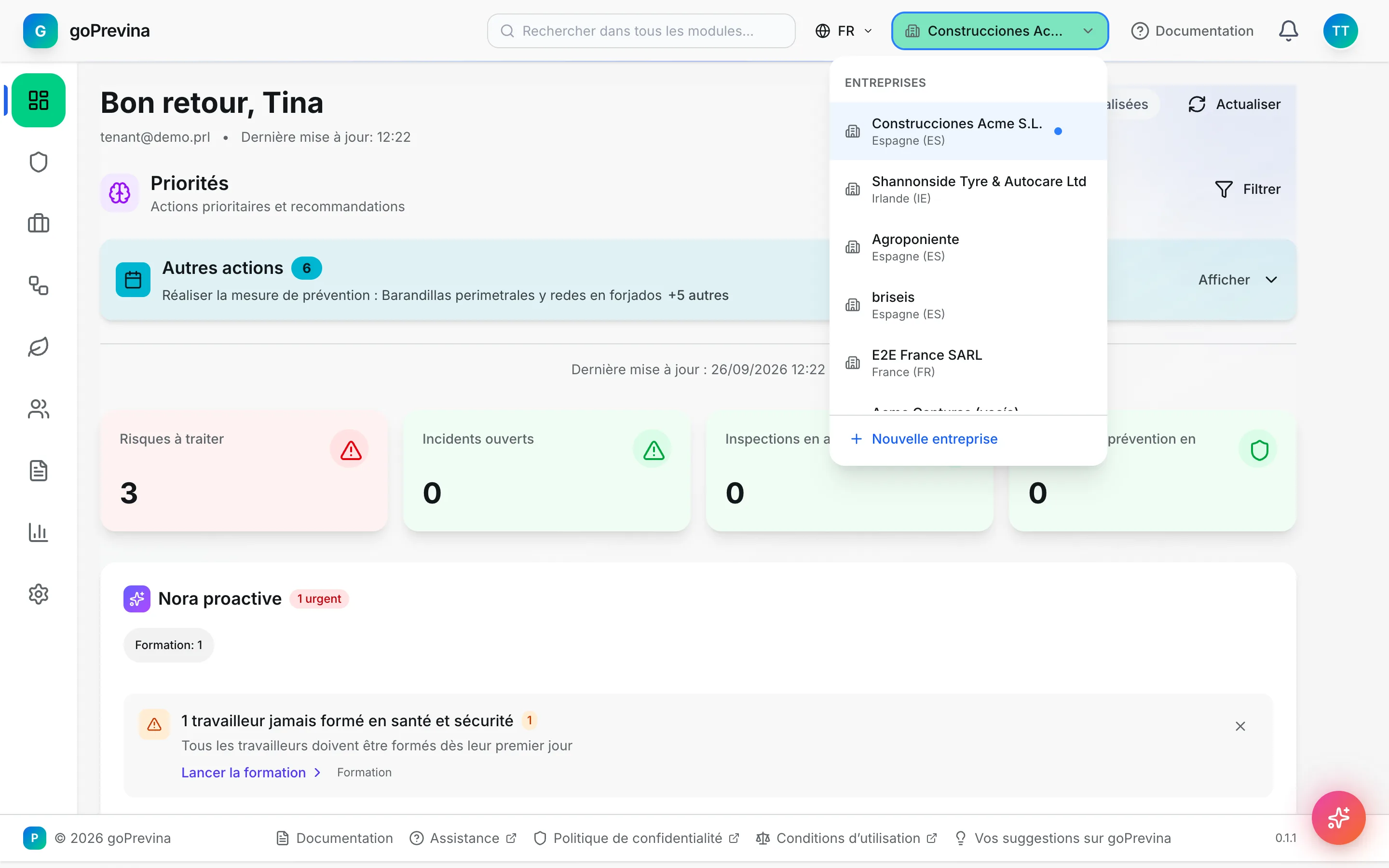
Entreprise : chaque entreprise de votre compte a ses propres données, séparées de celles des autres. Le nom de l'entreprise active figure en haut, dans la barre d'en-tête ; cliquez dessus pour changer d'entreprise. Les administrateurs du compte y créent de nouvelles entreprises avec « Nouvelle entreprise ».
Centre de travail : chaque lieu physique (bureaux, entrepôt, chantier). Chaque centre contient des services et, à l'intérieur de ceux-ci, des zones. Les évaluations, inspections et rapports sont situés et filtrés selon cette structure.
Poste de travail : ce que fait une personne (cariste, chef de chantier). Les postes sont évalués et attribués aux effectifs.
Rôles : « Lecteur » consulte, « Éditeur » enregistre et modifie les données, « Administrateur » gère en plus les personnes et les paramètres.
Nora : l'assistante IA de l'application. Elle répond avec les données de l'entreprise active.
3. L'écran
En haut se trouvent la recherche dans tous les modules, la langue, l'entreprise active, « Documentation », les notifications et votre menu utilisateur (vos initiales).
À gauche, la barre latérale avec les domaines. À la connexion, le « Tableau de bord » s'ouvre : priorités, prochaines échéances et principaux indicateurs. Chaque chiffre du tableau de bord ouvre la liste contenant exactement ces enregistrements.
4. L'aide, à côté de chaque écran
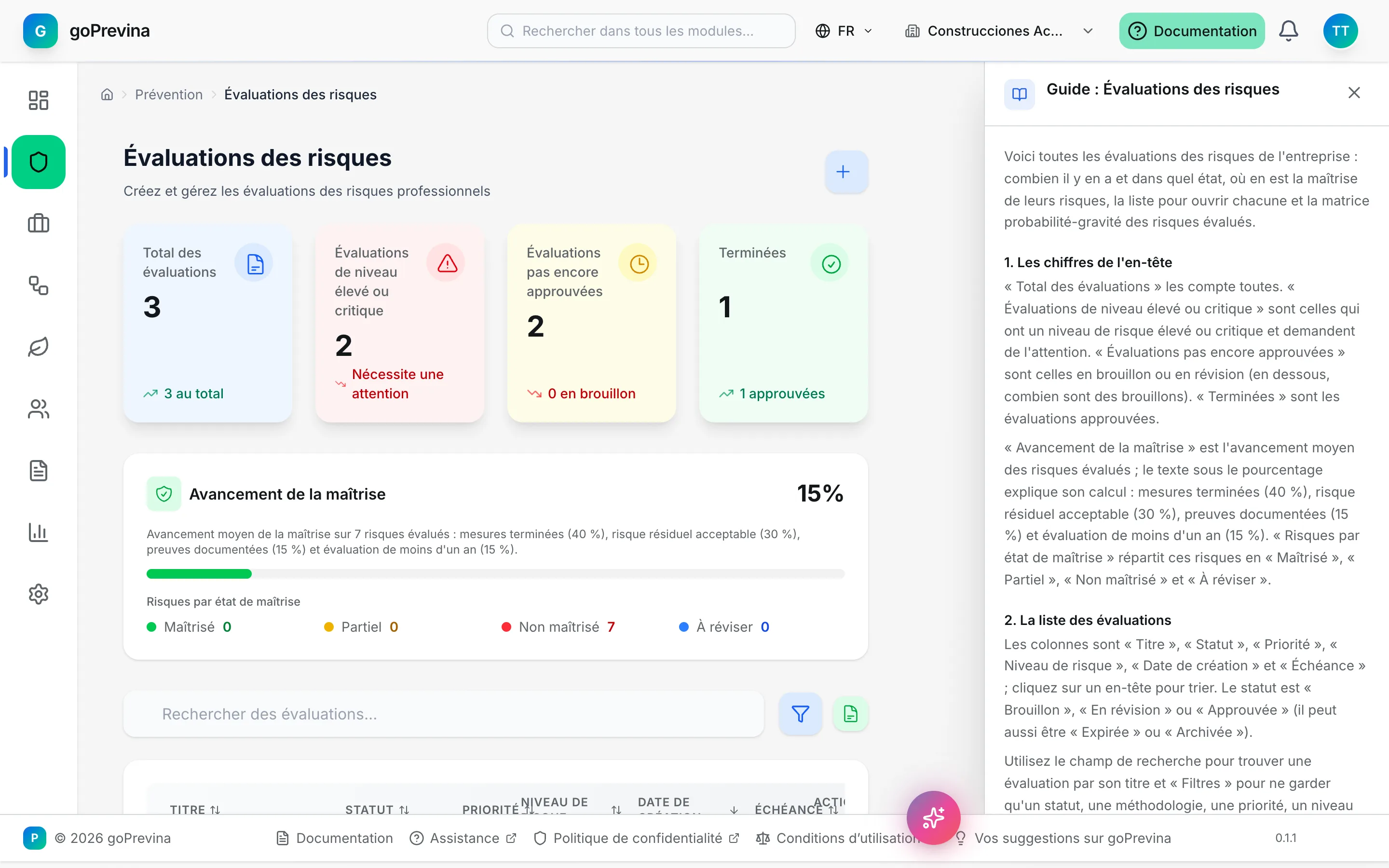
« Documentation », en haut à droite, ouvre le guide de l'écran sur lequel vous vous trouvez, dans un panneau à droite, sans quitter ce que vous faites. Depuis ce panneau, vous pouvez ouvrir le guide en pleine page ou voir tous les guides.
Le même index se trouve sous « Documentation » dans le pied de page.
5. Nora, l'assistante
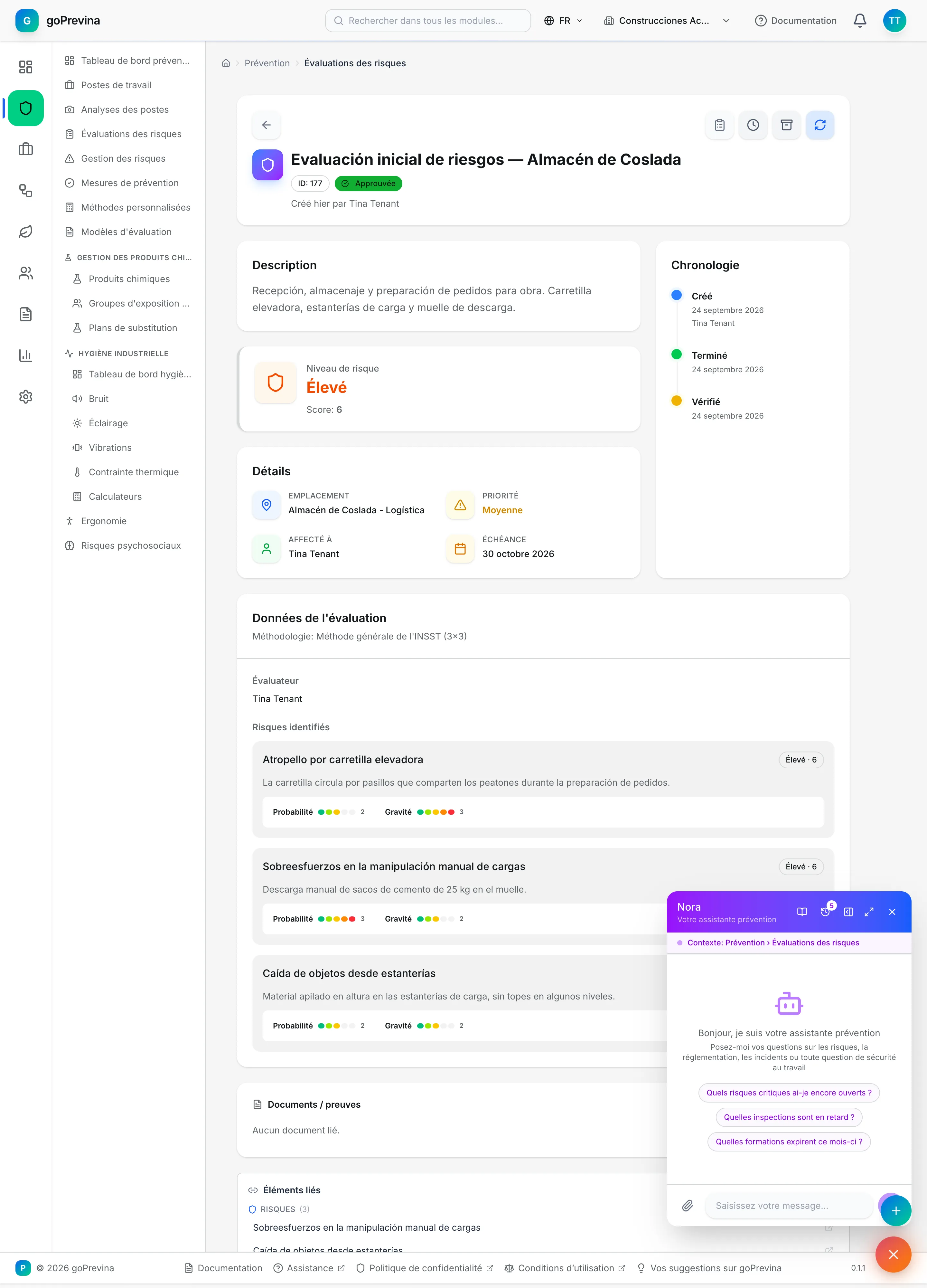
Le bouton rond en bas à droite ouvre Nora. Posez-lui vos questions en langage courant sur vos données : quelles mesures arrivent à échéance ce mois-ci, où en est une évaluation, qui n'a pas suivi une formation obligatoire. Nora ne voit que les données de l'entreprise active.
Elle peut aussi créer ou modifier des enregistrements : elle vous montre d'abord ce qu'elle va faire, ne le fait que si vous confirmez, et avec les autorisations de votre utilisateur. Vérifiez toujours ses réponses avant de prendre une décision.
6. Prérequis et modes d'utilisation
Il suffit d'un navigateur à jour (Chrome, Edge, Safari ou Firefox). goPrevina peut être installé comme application sur un ordinateur ou un téléphone depuis le navigateur lui-même.
Hors ligne, l'application affiche ce que vous aviez déjà ouvert ; les inspections peuvent être réalisées sans connexion et se synchronisent au retour de celle-ci.
Toute personne disposant d'un compte a « Mon espace » avec ses rendez-vous, formations, EPI et documents. Les entreprises extérieures se connectent à leur propre portail. Pour connecter d'autres systèmes, l'administrateur dispose de « Clés API » et « Webhooks » sous « Administration » → « Système ».
7. Ce qui doit être configuré manuellement
E-mail : les alertes, invitations et liens d'activation ne sont envoyés que si l'installation dispose d'un serveur de messagerie (configuré par la personne qui l'installe). Sans e-mail, les invitations sont remises en main propre.
IA : Nora et les fonctions d'IA nécessitent un service d'IA configuré. Le premier utilisateur créé par l'installateur administre l'installation : depuis ce compte, « Paramètres » → « IA », renseignez l'endpoint, le modèle, les embeddings et la clé, puis appuyez sur « Tester » avant d'enregistrer. Tant que ce n'est pas fait, Nora indique qu'elle n'est pas disponible.
Alertes : dans « Administration » → « Préférences » → « Préférences de notification », l'onglet « Valeurs par défaut de l'entreprise » définit les canaux de chaque alerte ; WhatsApp et Telegram nécessitent leur intégration sous « Intégrations ».
8. Assistance et sauvegardes
Pour nous contacter, utilisez « Assistance », et pour proposer des améliorations « Vos suggestions sur goPrevina », tous deux dans le pied de page. Les entreprises extérieures disposent de leur propre guide dans leur portail (« Aide »).
Sur une installation sur vos propres serveurs, goPrevina ne réalise pas de sauvegardes : la base de données, les documents téléversés et le fichier de secrets (.env) doivent être copiés, comme l'explique docs/deployment/INSTALL.md. Convenez de qui s'en charge et effectuez une restauration de test avant de charger des données réelles.