Tutorial de evaluación de riesgos (3/7): el asistente
El asistente crea una evaluación completa en siete pasos: metodología, información básica, riesgos, puntuación, incidentes, medidas y revisión. En este capítulo Acme evalúa su almacén de Coslada.
Estas guías se publican de momento en castellano. Dentro de la aplicación, la misma ayuda está en castellano, catalán, gallego, euskera, inglés y francés.
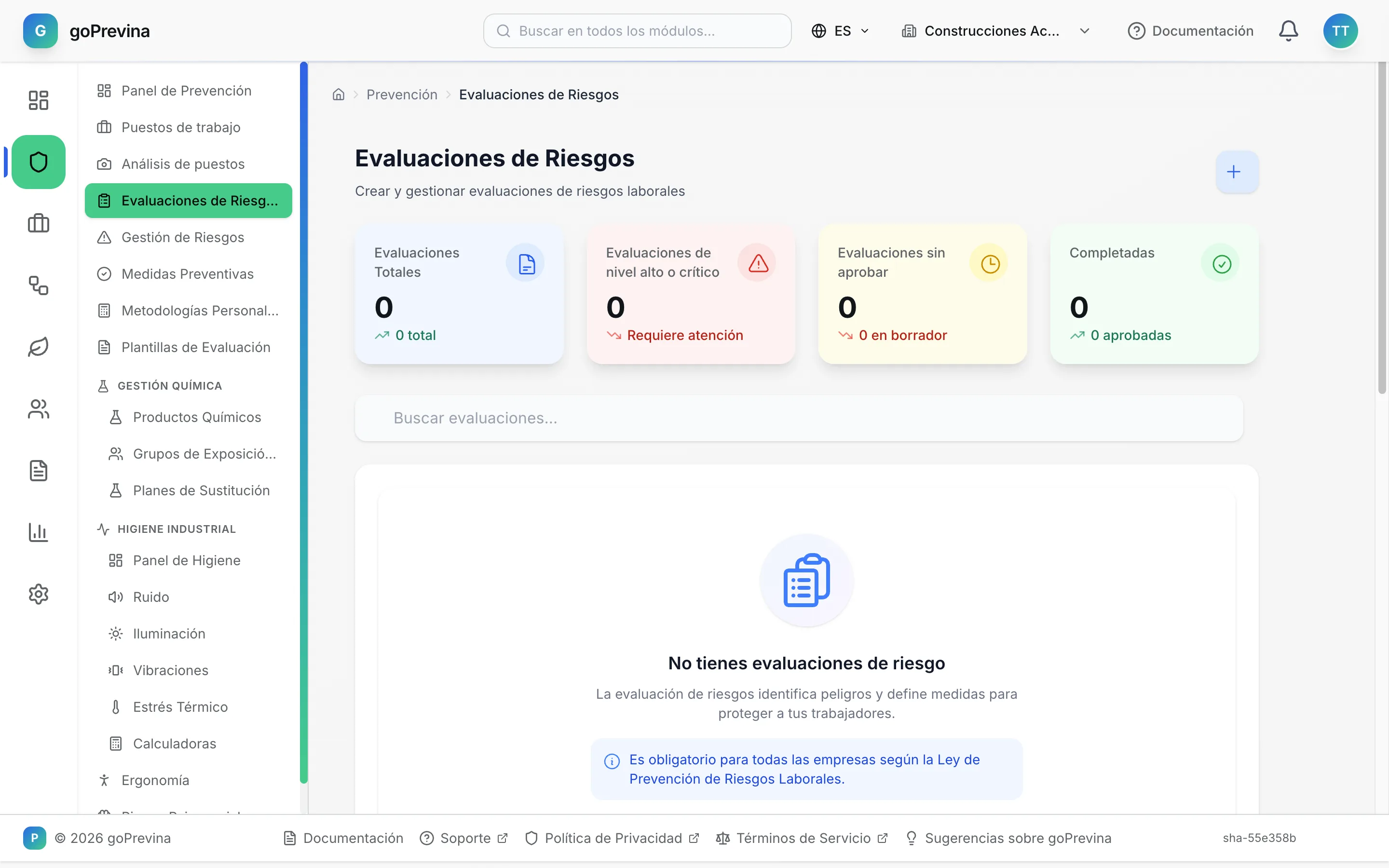
1. Empezar
En «Prevención» → “Evaluaciones de Riesgos”, pulsa “Crear Evaluación de Riesgos”. Si todavía no hay ninguna, la lista lo dice y explica por qué es obligatoria.
Puedes guardar en cualquier momento con “Guardar Borrador”; si cierras el navegador a medias, el asistente recupera lo que llevabas la próxima vez que lo abras en ese navegador.
2. Información básica
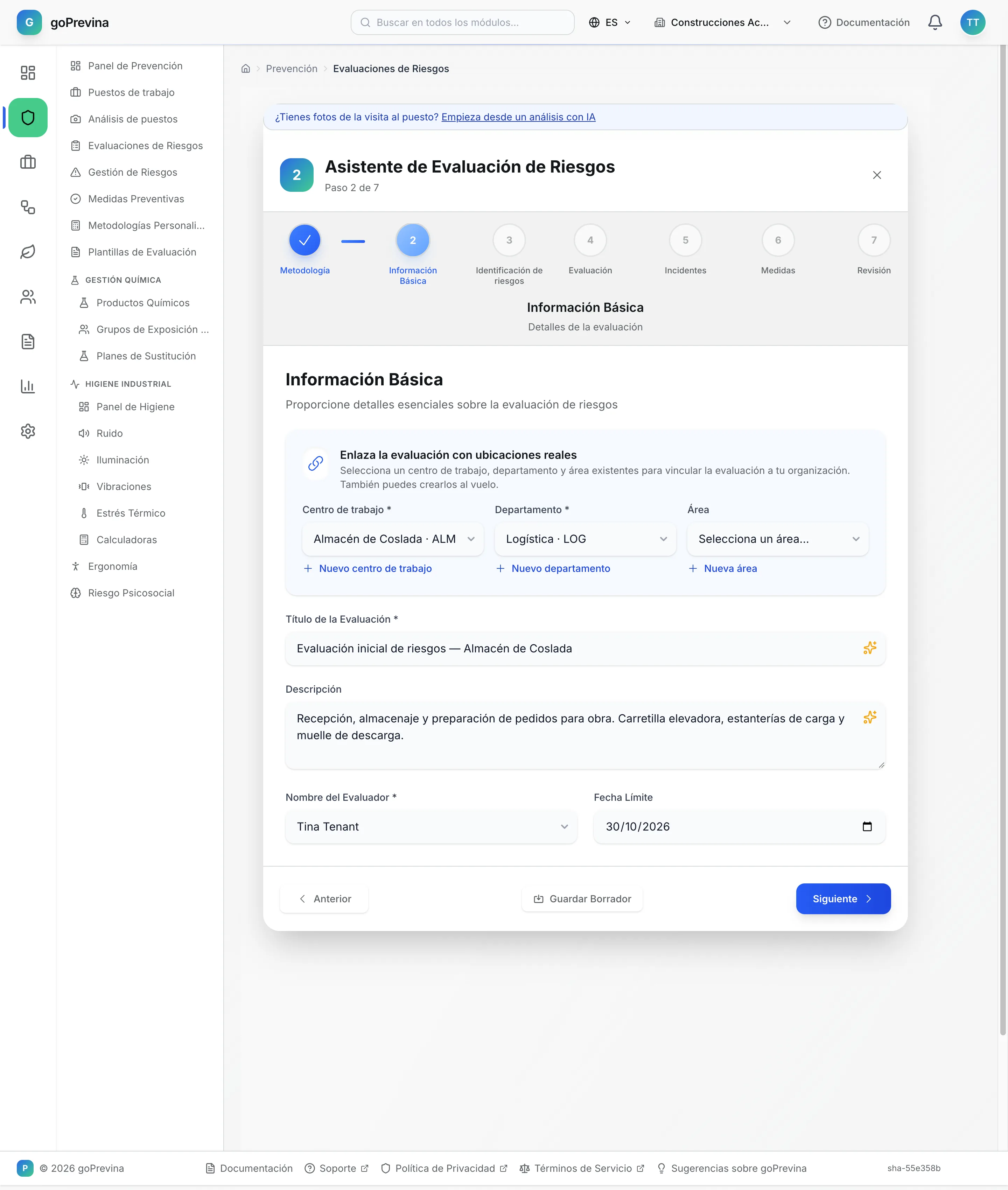
Elige el “Centro de trabajo” y el “Departamento” (obligatorios) y, si quieres, el área. Si falta alguno, créalo desde aquí con “Nuevo centro de trabajo” o “Nuevo departamento”. Escribe el “Título de la Evaluación” (de 3 a 255 caracteres), una descripción, el evaluador y la “Fecha Límite”.
3. Identificar los riesgos
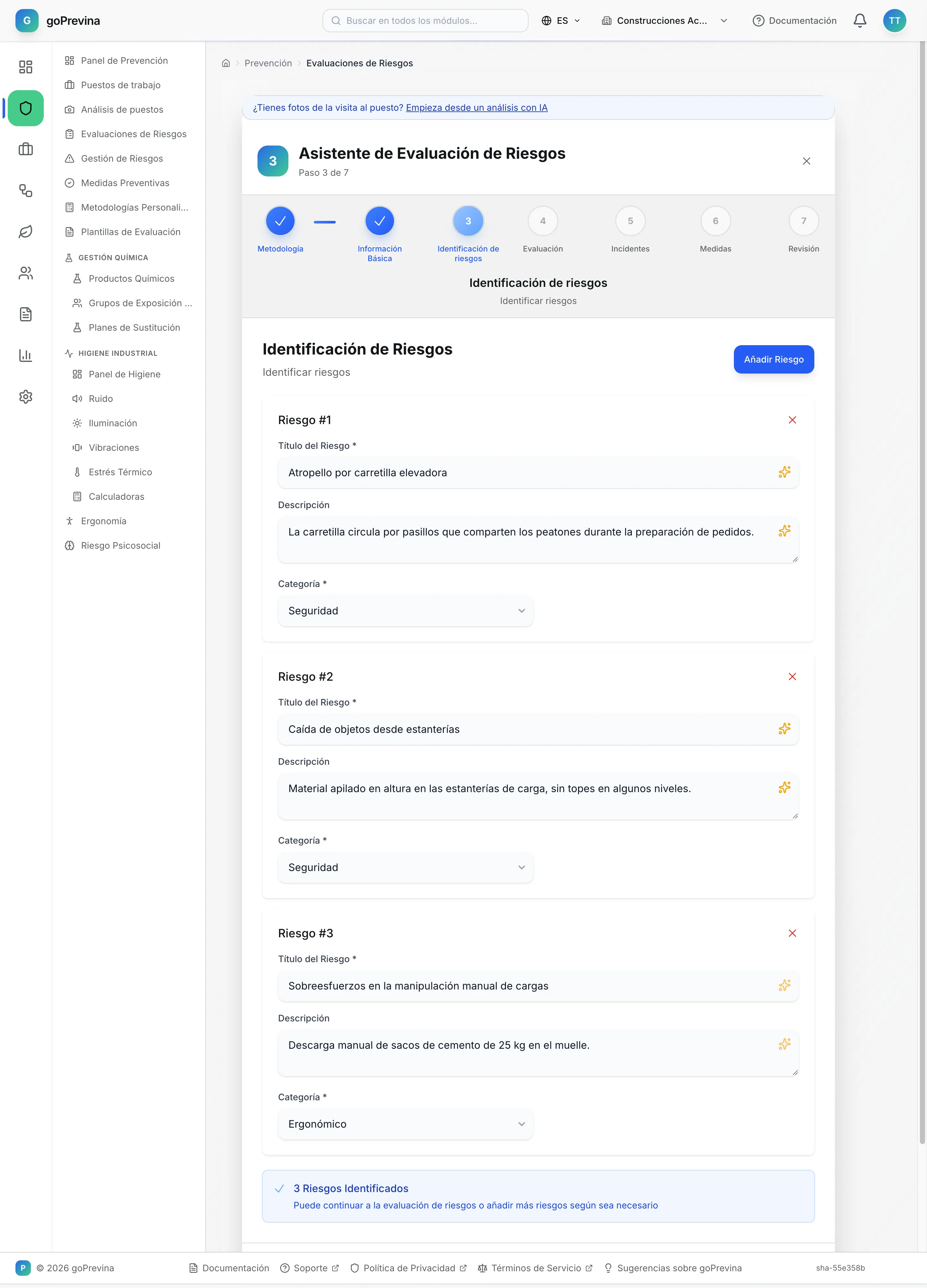
Pulsa “Añadir Primer Riesgo” y escribe el “Título del Riesgo”, una descripción y la “Categoría”. Mientras escribes, el asistente te sugiere riesgos que ya existen en la empresa. Añade tantos como necesites con “Añadir Riesgo”.
4. Puntuar cada riesgo
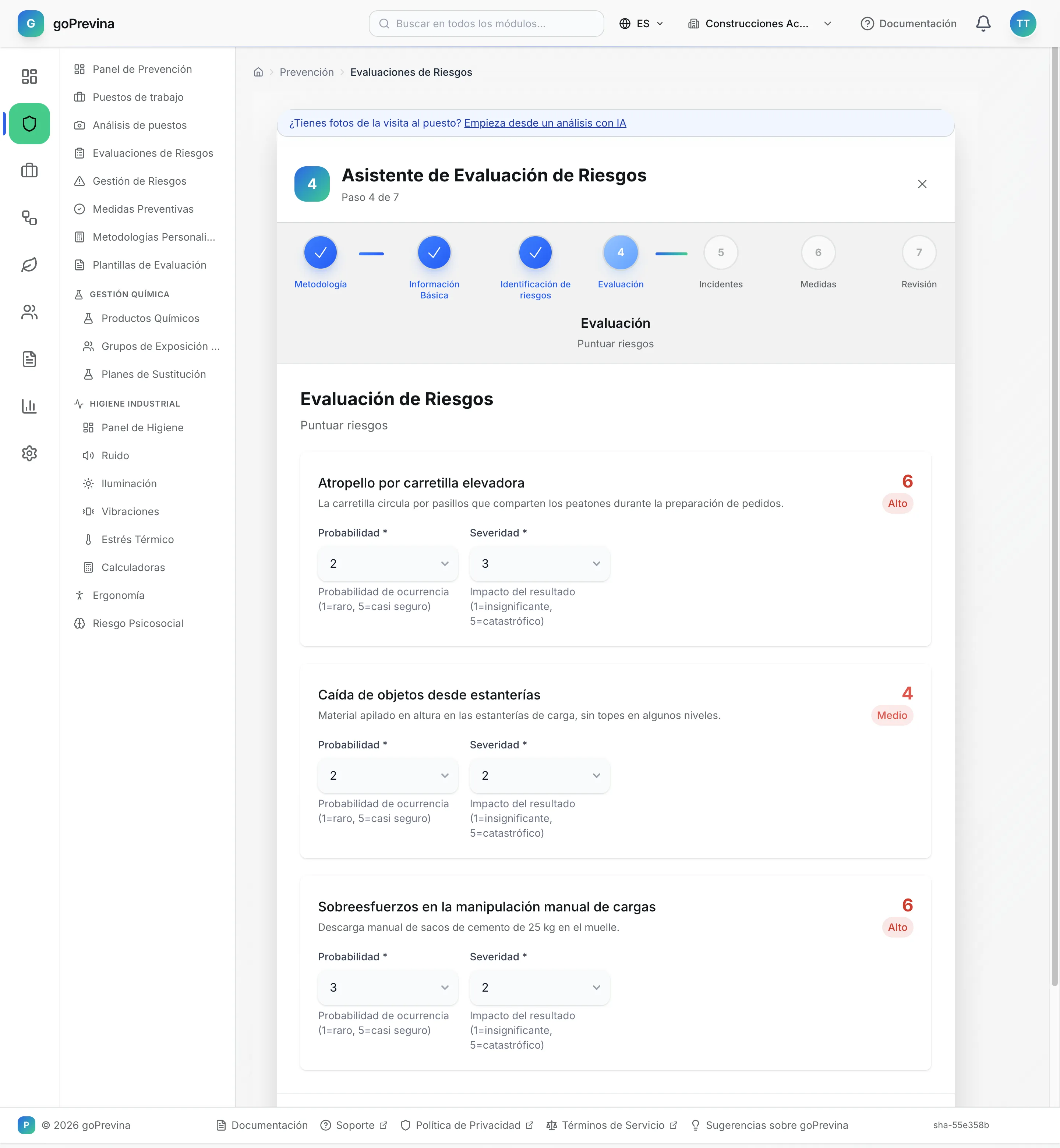
Para cada riesgo elige los valores de los factores de la metodología; con INSST, “Probabilidad” y “Severidad”. La puntuación y el nivel aparecen a la derecha en cuanto rellenas los dos. No puedes seguir hasta puntuar todos los riesgos.
5. Incidentes relacionados
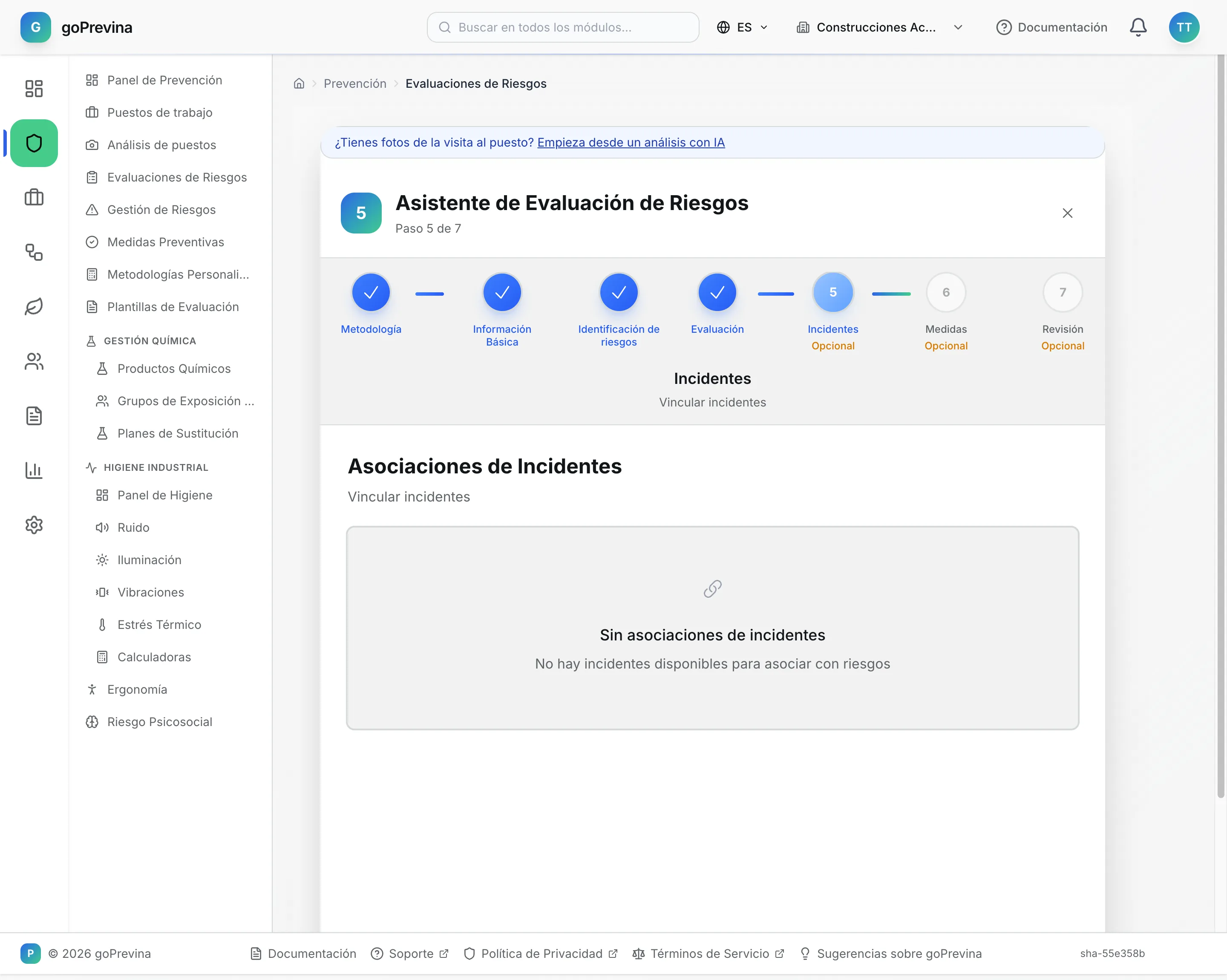
Este paso es opcional: asocia la evaluación a incidentes ya registrados (“Asociar con Incidente”), por ejemplo cuando reevalúas un puesto tras un accidente.
6. Medidas preventivas
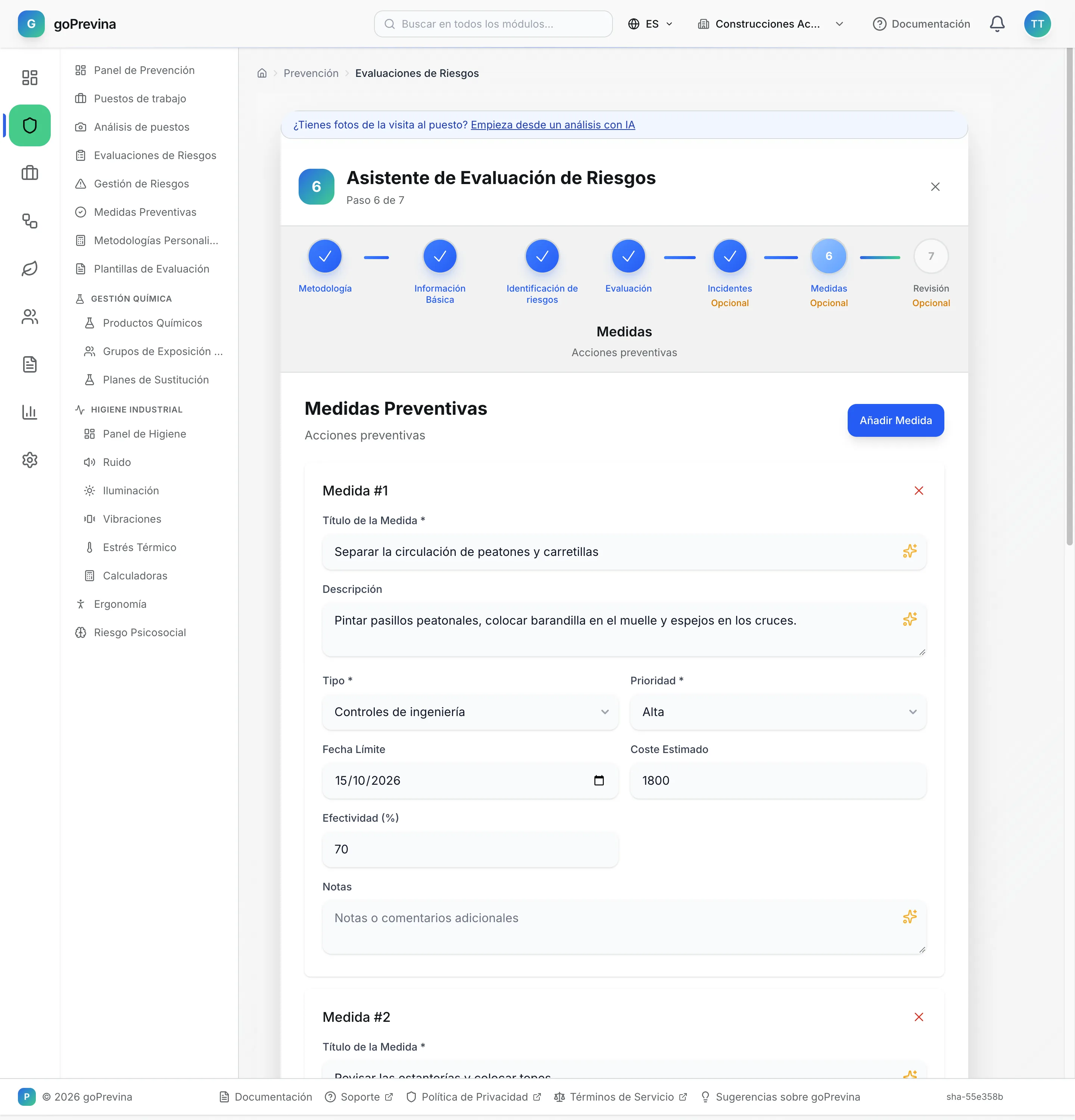
Pulsa “Añadir Primera Medida”. Cada medida lleva título, “Tipo” (eliminación, sustitución, controles de ingeniería, controles administrativos, equipos de protección personal, formación, inspección y mantenimiento), “Prioridad” y “Fecha Límite”; el coste estimado, la efectividad y las notas son opcionales.
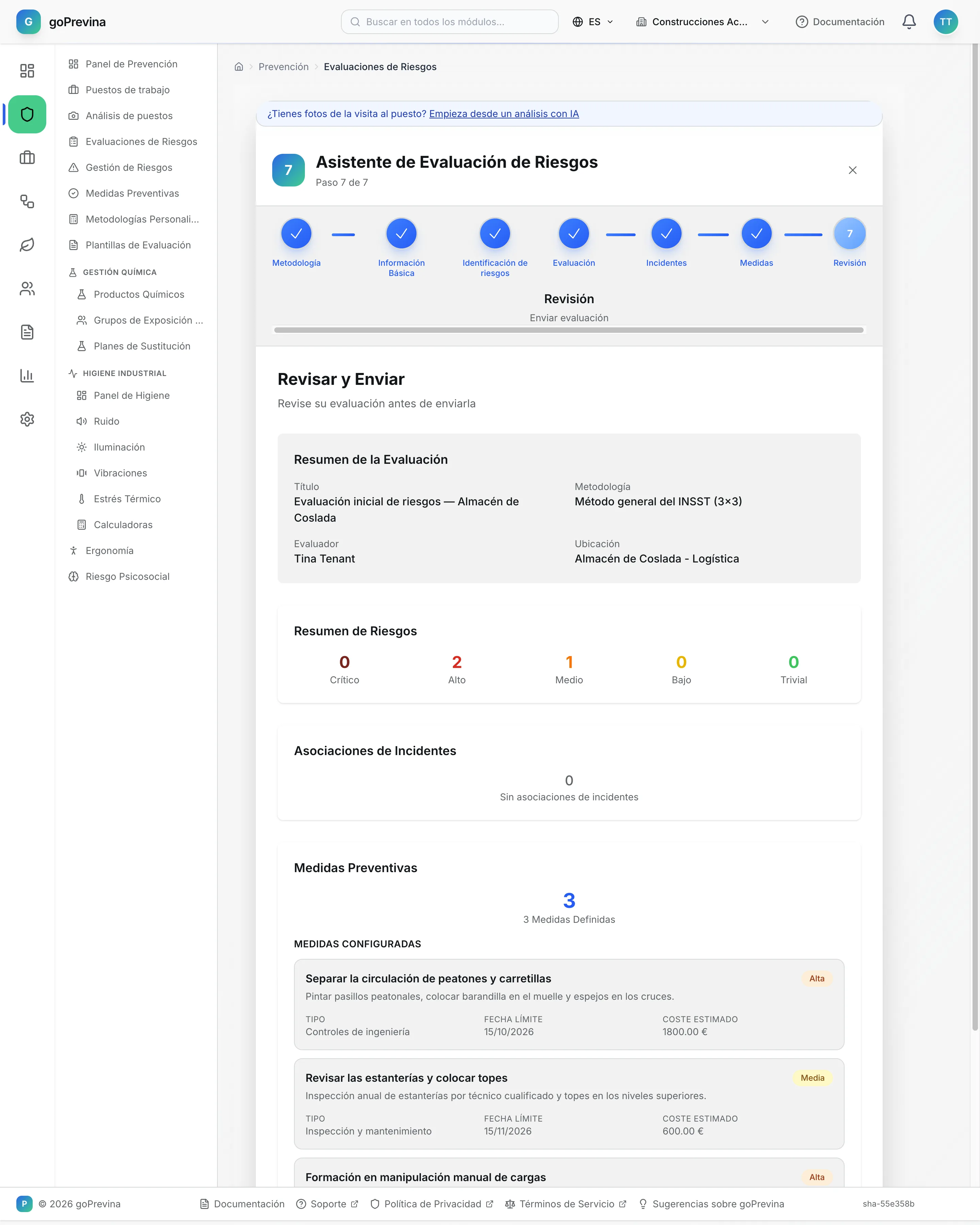
7. Revisar y finalizar
El último paso resume la evaluación, cuenta los riesgos por nivel y lista las medidas. Pulsa “Finalizar Evaluación”: se crean la evaluación en “Borrador”, sus riesgos y sus medidas, y vuelves a la lista.