Inicio rápido
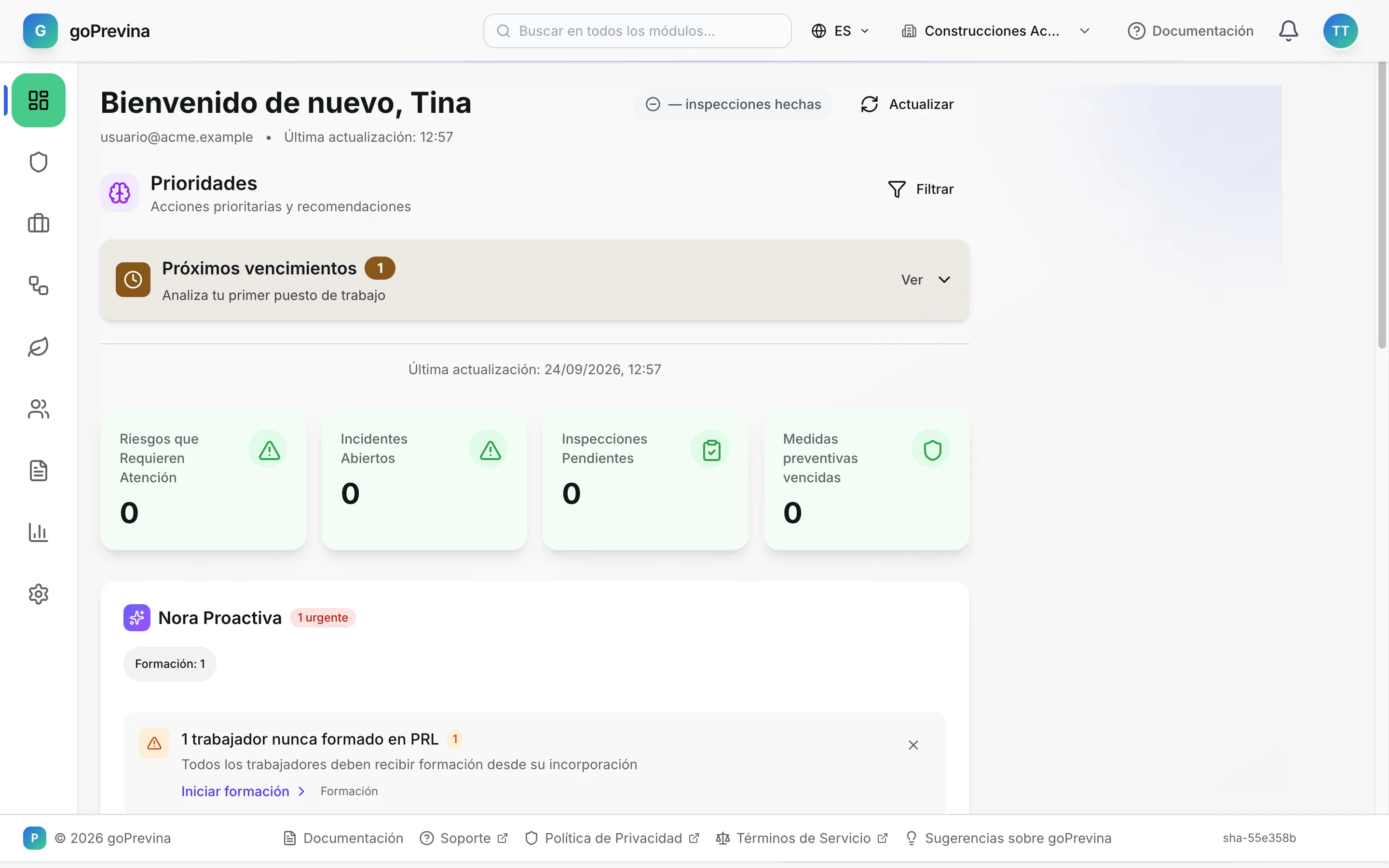
En unos diez minutos llevas una empresa nueva desde el primer acceso hasta su primera evaluación de riesgos con medidas preventivas. El ejemplo es Construcciones Acme S.L., una constructora con unas oficinas, un almacén y una obra; cambia los datos por los tuyos.
Estas guías se publican de momento en castellano. Dentro de la aplicación, la misma ayuda está en castellano, catalán, gallego, euskera, inglés y francés.
1. Primer acceso
Al entrar por primera vez aparece “Bienvenido a goPrevina”, un recorrido corto que puedes saltar. Cambia la contraseña inicial: menú de tu usuario (tus iniciales, arriba a la derecha) → “Perfil” → “Contraseña”.
Después abre menú de tu usuario → “Asistente de Configuración”. Su primer paso, “Perfil de empresa”, muestra la jurisdicción (“Se aplicará la normativa de…”): decide qué registros son obligatorios y qué ley se cita. Si no es la correcta, pide que la corrijan antes de seguir.
2. Crea los centros de trabajo
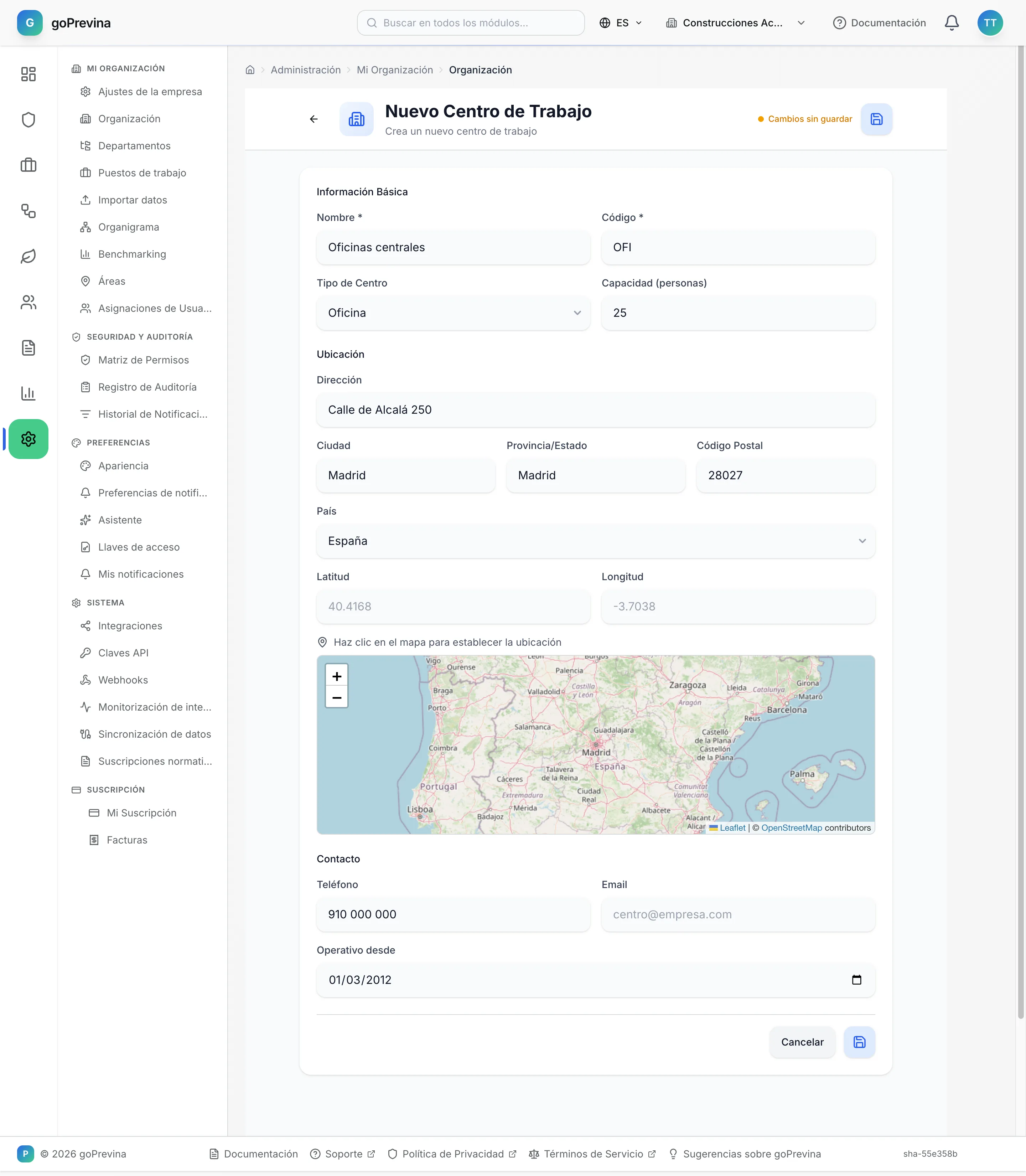
Ve a «Administración» → “Mi Organización” → “Organización” y pulsa “+”. Rellena el “Nombre” y el “Código”, que son obligatorios, y si quieres el tipo, la capacidad, la dirección y la fecha desde la que está operativo. Guarda con el botón del disquete.
En el ejemplo: “Oficinas centrales” (OFI), “Almacén de Coslada” (ALM) y “Obra Residencial Las Encinas” (OBR-01). Si tienes muchos, usa el botón de importar.
3. Comprueba la lista de centros
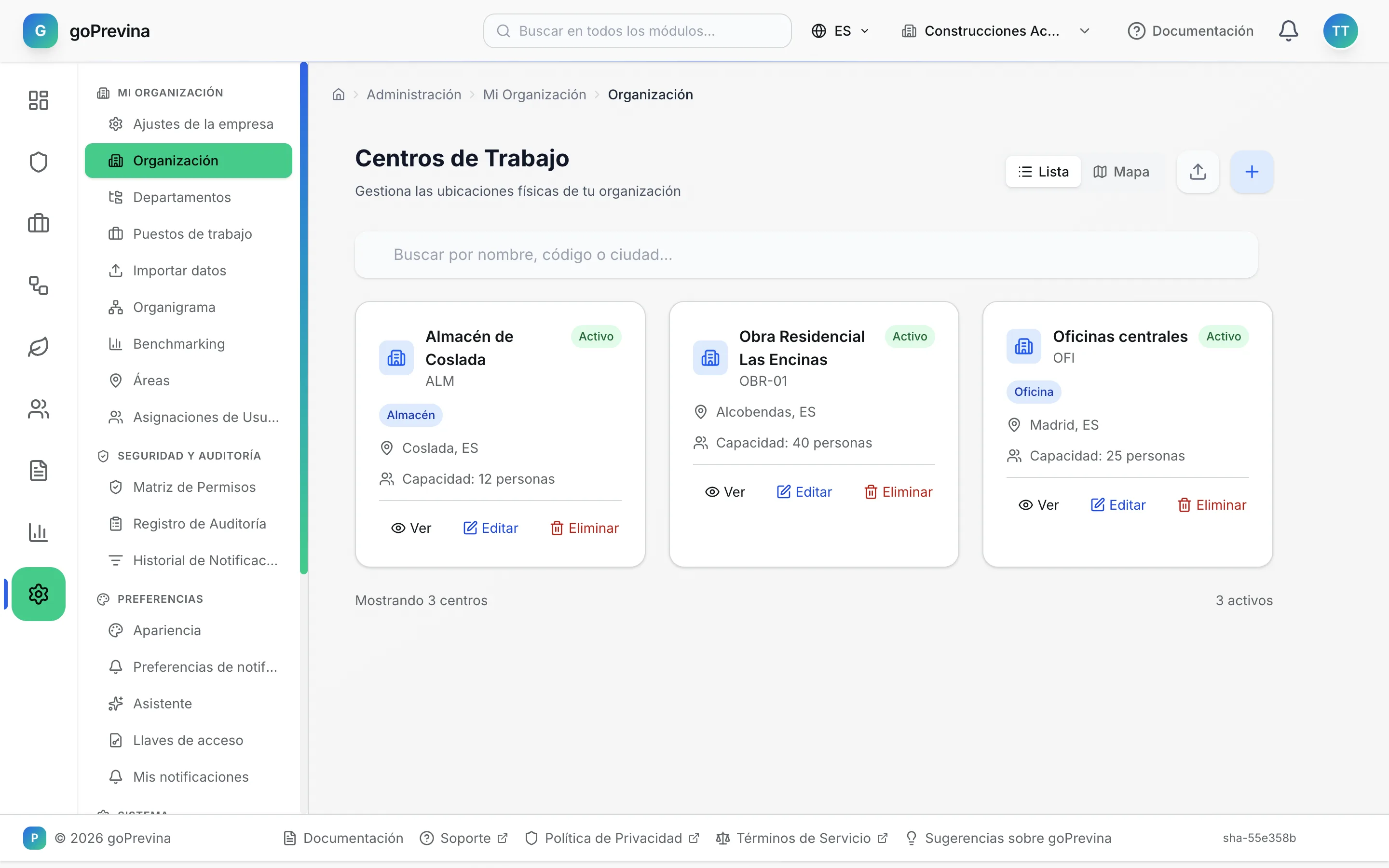
Cada centro aparece como una tarjeta con su código, su tipo, la ciudad y la capacidad. Desde la tarjeta puedes verlo, editarlo o eliminarlo; “Mapa” los sitúa en el mapa.
4. Añade los departamentos
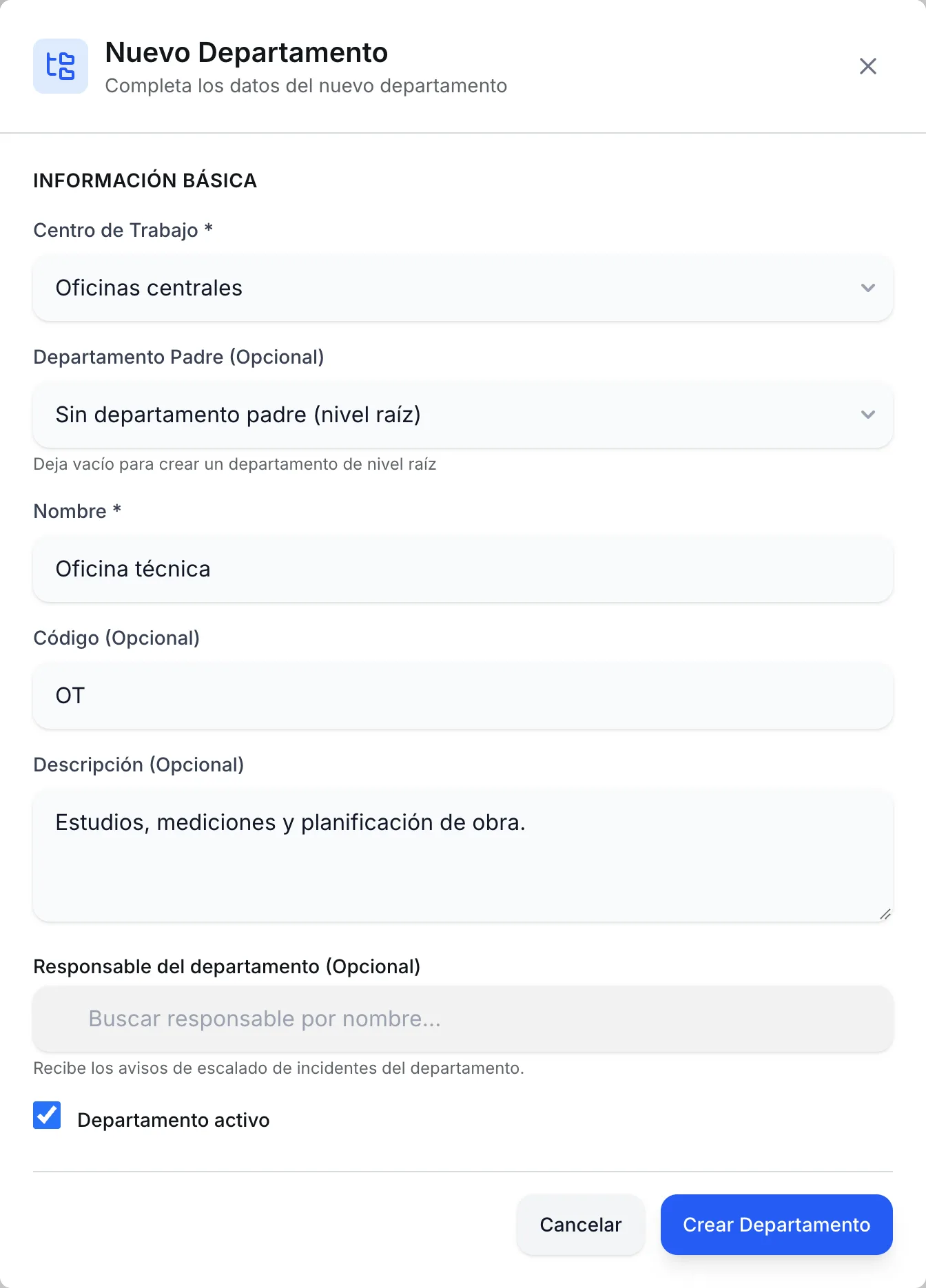
En “Departamentos”, elige el “Centro de Trabajo” y pulsa “+”. Rellena el “Nombre” y, si quieres, el código, la descripción y el responsable, que recibe las alertas de escalado de incidentes. “Departamento Padre” sirve para anidar un departamento dentro de otro.
En el ejemplo: “Oficina técnica” y “Administración” en las oficinas, “Logística” en el almacén y “Producción de obra” en la obra.
5. Personas y cuentas
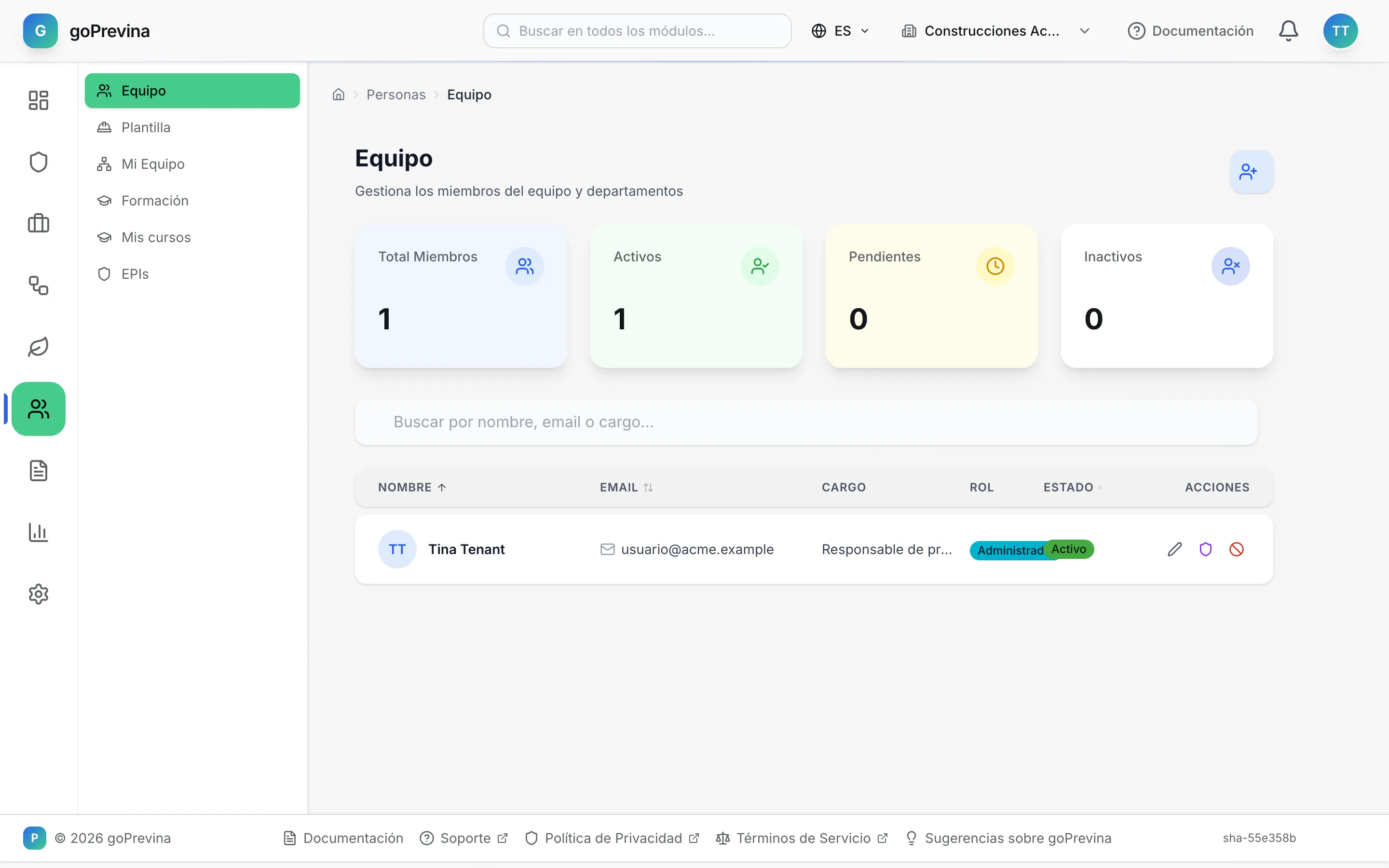
Carga a las personas en «Personas» → “Plantilla”, tengan o no correo, y asigna a cada una su centro y su puesto. Da cuenta solo a quien vaya a usar la aplicación: «Personas» → “Equipo” → “Invitar Miembro”, con el rol “Lector”, “Editor” o “Administrador”.
6. Tu primera evaluación de riesgos
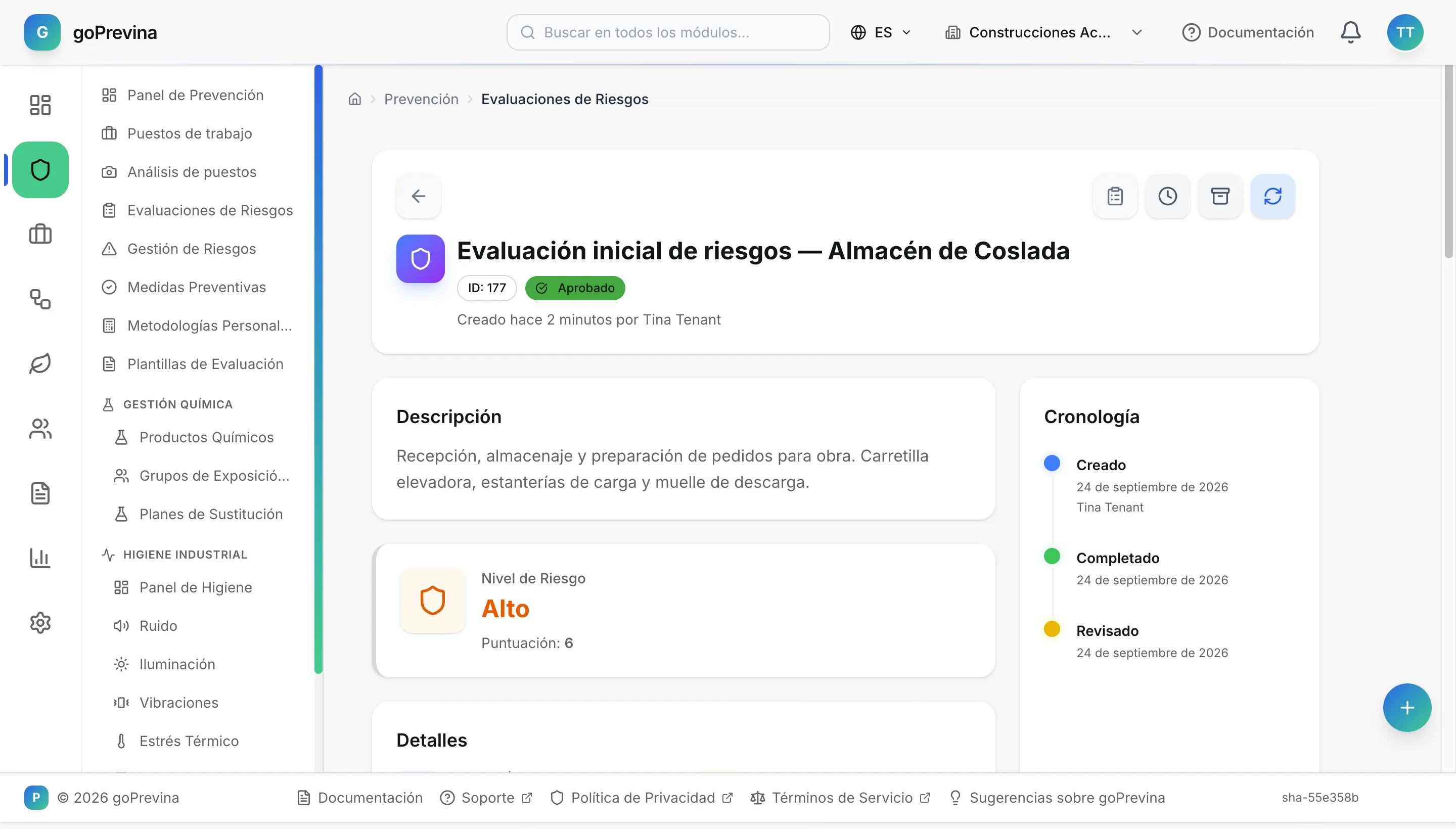
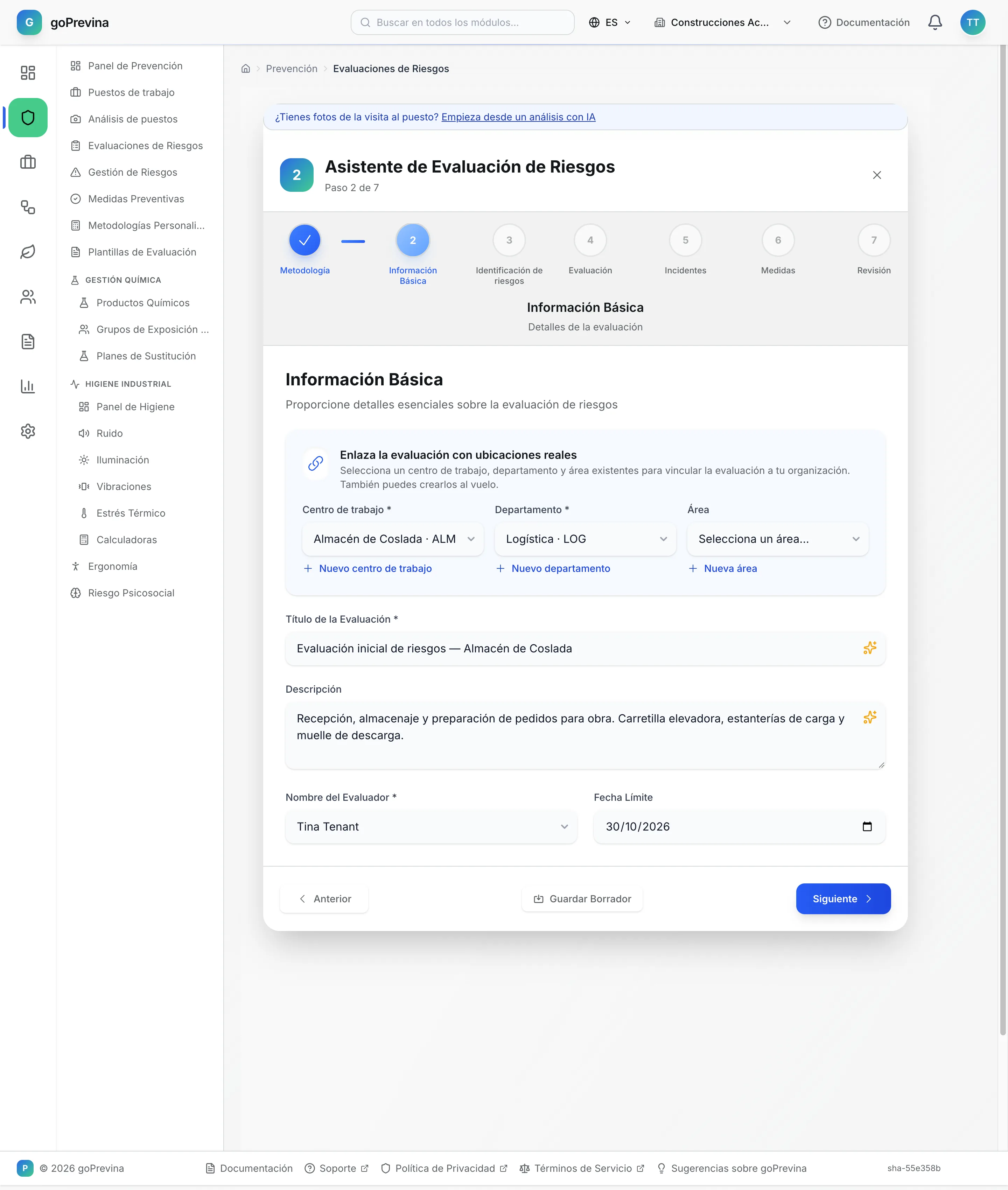
Ve a «Prevención» → “Evaluaciones de Riesgos” → “Crear Evaluación de Riesgos”. El asistente tiene siete pasos. Para empezar basta con cuatro: elige la metodología (en el ejemplo, “Método general del INSST (3×3)”), rellena la “Información Básica” (centro, departamento, título y evaluador), añade los riesgos y puntúa cada uno.
En el ejemplo, el almacén tiene tres riesgos: atropello por carretilla, caída de objetos desde estanterías y sobreesfuerzos al descargar sacos.
7. Añade las medidas preventivas
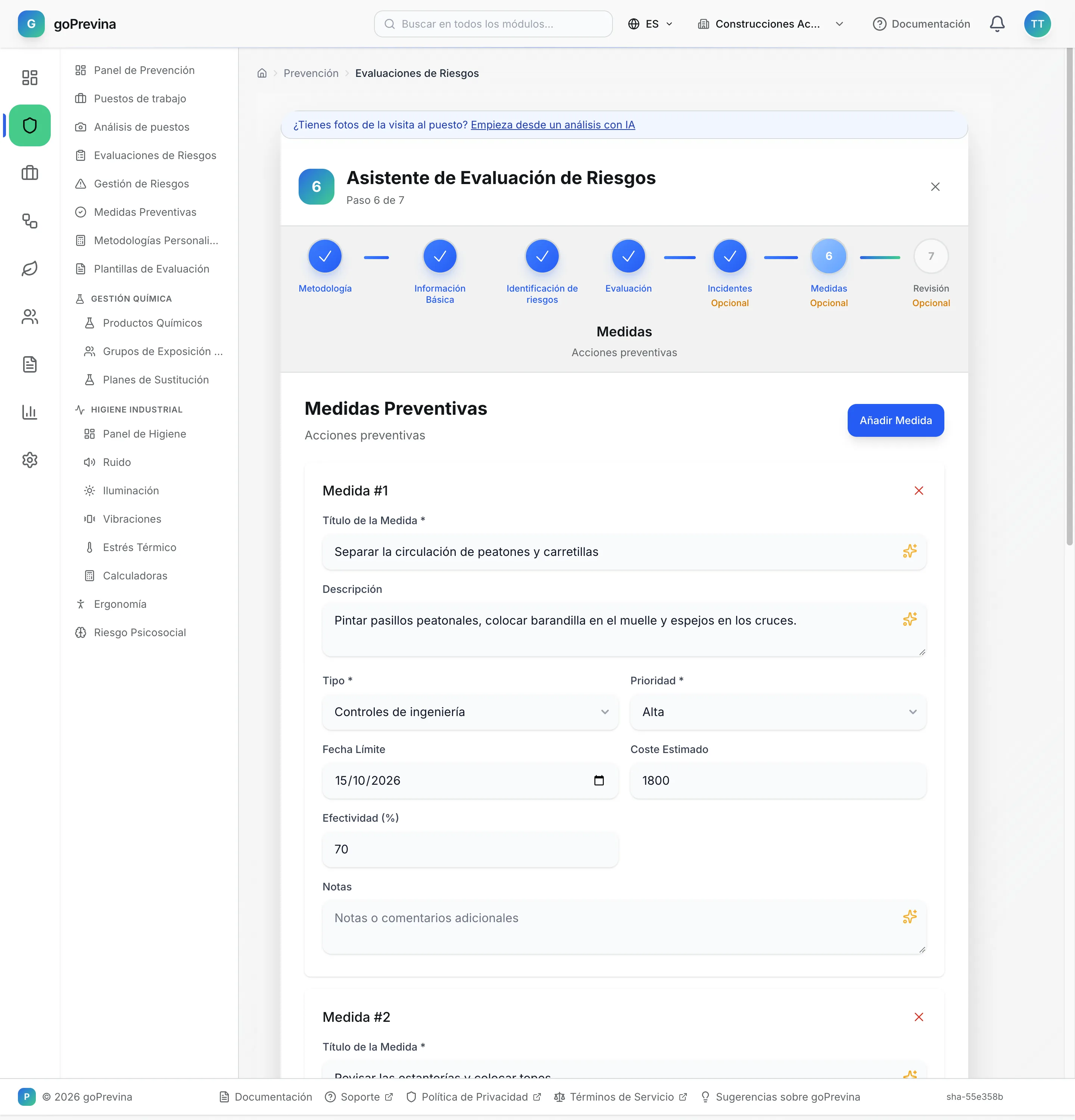
En el paso “Medidas” pulsa “Añadir Primera Medida” y rellena para cada una el título, el tipo, la prioridad y la fecha límite; el coste y la efectividad son opcionales. Revisa el resumen del último paso y pulsa “Finalizar Evaluación”: la evaluación queda en “Borrador” con sus riesgos y sus medidas.
8. Revisión y aprobación
Abre la evaluación y pulsa “Enviar a revisión”. Un administrador la aprueba con “Aprobar” o la devuelve con “Rechazar”. Las medidas ya aparecen en “Medidas Preventivas” y en la “Planificación preventiva” desde que finalizas el asistente, y el «Panel de Control» las cuenta.
Para conocer todas las opciones, sigue el tutorial de evaluación de riesgos.