Introducció a goPrevina
goPrevina reuneix en una sola aplicació la prevenció de riscos laborals d'una empresa: avaluacions de riscos i mesures preventives, inspeccions i incidents, formació, EPI, vigilància de la salut, contractistes i medi ambient. Aquesta guia explica com està organitzada, quins conceptes fa servir i què necessites abans de començar.
1. Les àrees del menú
La barra lateral agrupa els mòduls per àrees. Prem cada icona per obrir-ne el menú.
«Prevenció»: “Panell de Prevenció”, “Llocs de treball”, “Anàlisis de llocs de treball”, “Avaluacions de Riscos”, “Gestió de riscos”, “Mesures Preventives”, “Gestió Química”, “Higiene industrial”, “Ergonomia” i “Risc Psicosocial”.
«Operacions»: “Inspeccions”, “Incidents”, “Permisos de Treball”, “Bloquejos LOTO”, “Equips”, “Coordinació CAE” amb els contractistes i “Construcció i Obres”.
«Qualitat i millora» i «Medi Ambient»: no conformitats, accions, auditories, emissions, residus, energia, aigua i compliment ambiental.
«Persones»: “Equip”, “Plantilla”, “Formació”, “Vigilància de la Salut” i “EPI”.
«Documents», «Informes» i «Administració» tanquen el menú. A «Administració» hi ha l'empresa, l'organització, els permisos, les integracions i la subscripció.
2. Conceptes clau
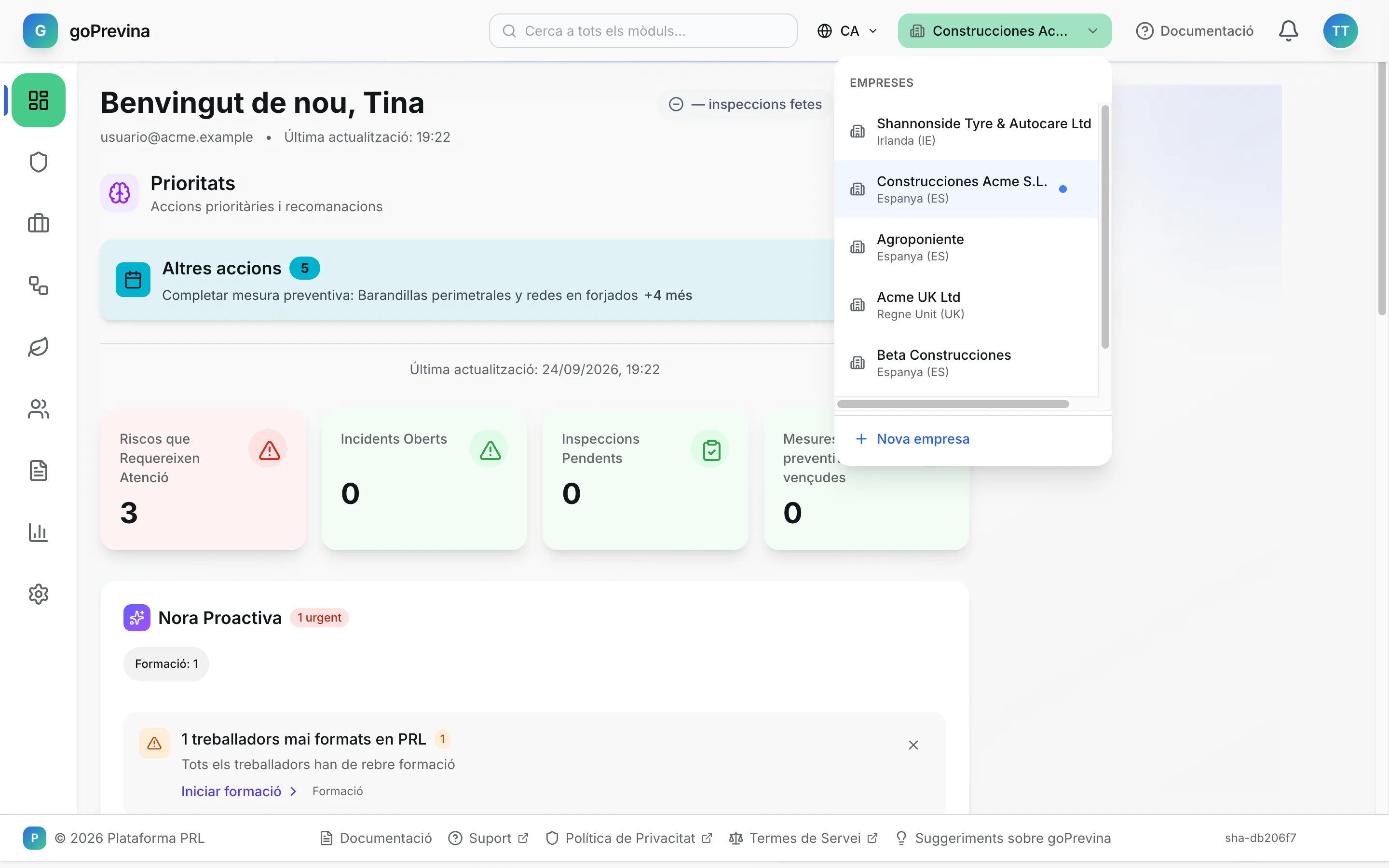
Empresa: cada empresa del teu compte té les seves pròpies dades, separades de les altres. El nom de l'empresa activa és a dalt, a la barra superior; prem-lo per canviar d'empresa; els administradors del compte hi creen empreses noves amb “Nova empresa”.
Centre de treball: cada ubicació física (oficines, magatzem, obra). Dins de cada centre hi ha departaments i, dins d'aquests, àrees. Les avaluacions, les inspeccions i els informes s'ubiquen i es filtren per aquesta estructura.
Lloc de treball: el que fa una persona (carretoner, encarregat d'obra). Els llocs s'avaluen i s'assignen a la plantilla.
Rols: “Lector” consulta, “Editor” registra i modifica dades, “Administrador” a més gestiona persones i configuració.
Nora: l'assistent d'IA de l'aplicació. Respon amb les dades de l'empresa activa.
3. La pantalla
A dalt tens el cercador de tots els mòduls, l'idioma, l'empresa activa, «Documentació», les notificacions i el menú del teu usuari (les teves inicials).
A l'esquerra, la barra lateral amb les àrees. En entrar s'obre el «Tauler de control»: prioritats, venciments i els indicadors principals. Cada número del tauler obre la llista amb exactament aquests registres.
4. L'ajuda, al costat de cada pantalla
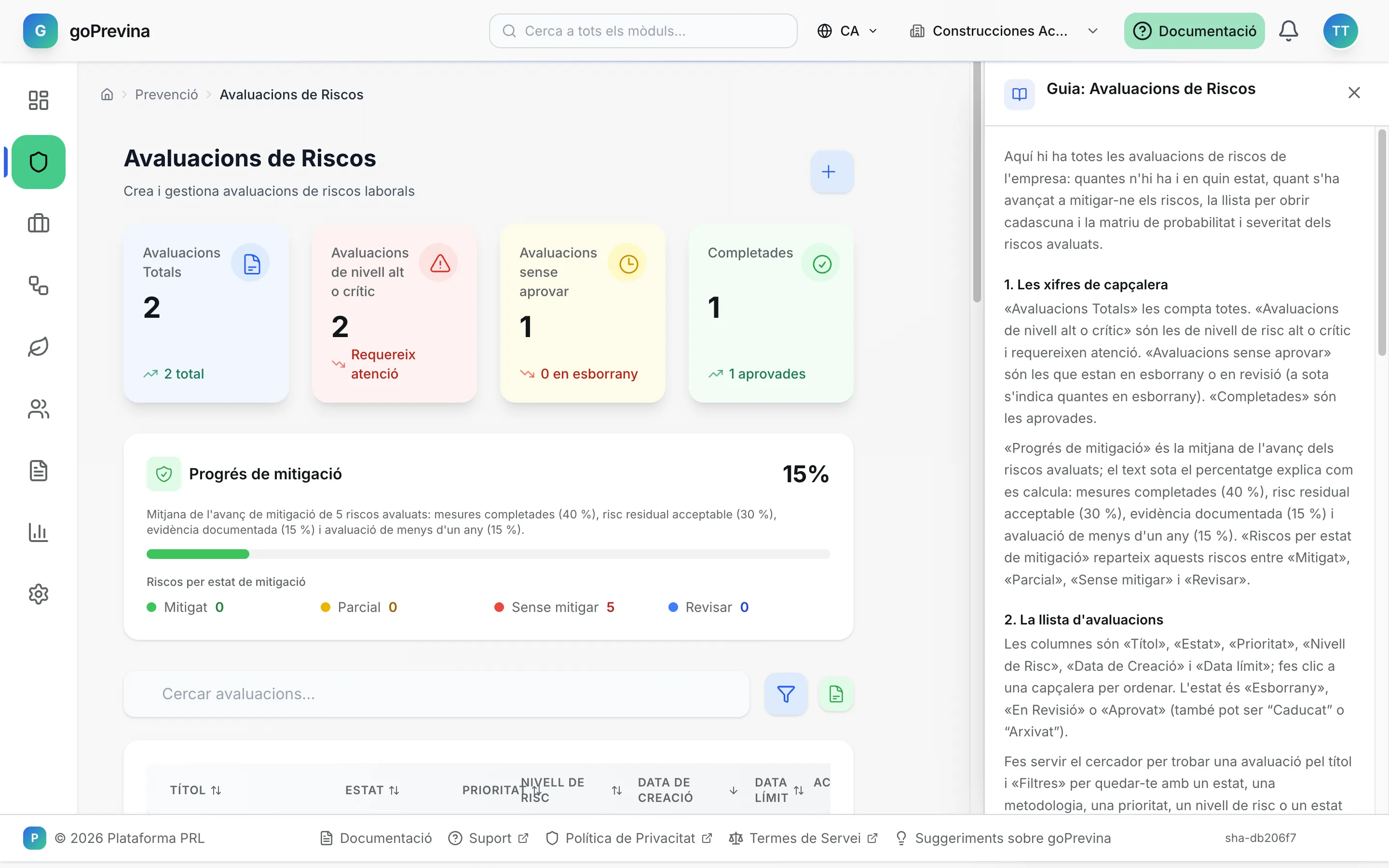
«Documentació», a dalt a la dreta, obre la guia de la pantalla on ets, en un panell a la dreta, sense deixar el que fas. Des d'aquest panell pots obrir la guia a pàgina completa o veure totes les guies.
El mateix índex és a «Documentació», al peu de pàgina.
5. La Nora, l'assistent
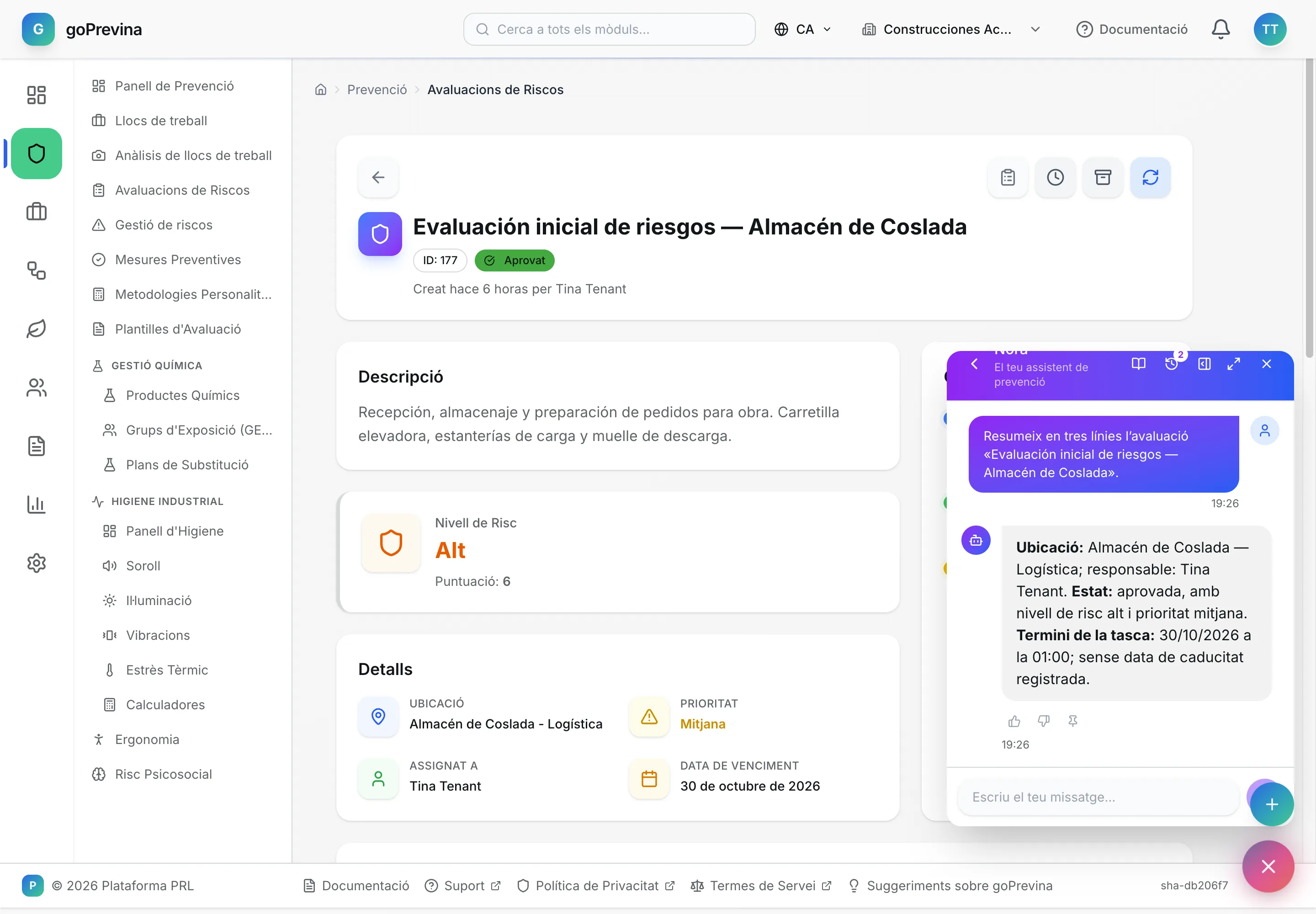
El botó rodó de baix a la dreta obre la Nora. Pregunta-li en llenguatge normal per les teves dades: quines mesures vencen aquest mes, com està una avaluació, quines persones no tenen la formació obligatòria. La Nora només veu les dades de l'empresa activa.
També pot crear o canviar registres: abans et mostra el que farà i només ho fa si ho confirmes, i amb els permisos del teu usuari. Revisa sempre el que respon abans de prendre una decisió.
6. Requisits i formes d'ús
Només necessites un navegador actualitzat (Chrome, Edge, Safari o Firefox). goPrevina es pot instal·lar com a aplicació a l'ordinador o al mòbil des del mateix navegador.
Sense connexió, l'aplicació mostra el que ja havies obert; les inspeccions es poden fer sense xarxa i se sincronitzen en recuperar-la.
Cada persona amb compte té «El meu espai» amb les seves cites, formació, EPI i documents. Els contractistes entren al seu propi portal. Per connectar altres sistemes, l'administrador té “Claus API” i “Webhooks” a «Administració» → “Sistema”.
7. El que cal configurar a mà
Correu: els avisos, les invitacions i els enllaços d'activació només surten si la instal·lació té servidor de correu (el configura qui instal·la). Sense correu, les invitacions s'entreguen a mà.
IA: la Nora i les funcions d'IA necessiten un servei d'IA configurat. El primer usuari que crea l'instal·lador administra la instal·lació: des del seu compte, “Configuració” → “IA”, omple endpoint, model, embeddings i clau, i prem “Provar” abans de desar. Fins aleshores la Nora diu que no està disponible.
Avisos: a «Administració» → “Preferències” → “Preferències de notificació”, la pestanya “Valors per defecte de l’empresa” fixa els canals de cada avís; WhatsApp i Telegram necessiten la seva integració a “Integracions”.
8. Suport i còpies de seguretat
Per contactar fes servir «Suport» i per proposar millores «Suggeriments sobre goPrevina», tots dos al peu de pàgina. Els contractistes tenen la seva pròpia guia al seu portal (“Ajuda”).
En una instal·lació als vostres servidors, goPrevina no fa còpies de seguretat: cal copiar la base de dades, els documents pujats i el fitxer de secrets (.env), com explica docs/deployment/INSTALL.md. Acordeu qui ho fa i feu una restauració de prova abans de carregar dades reals.