Hasiera azkarra
Hamar bat minututan enpresa berri bat lehen sarbidetik prebentzio-neurriak dituen lehen arrisku-ebaluaziora eramango duzu. Adibidea Construcciones Acme S.L. da, bulego batzuk, biltegi bat eta obra bat dituen eraikuntza-enpresa; aldatu datuak zureengatik.
1. Lehen sarbidea
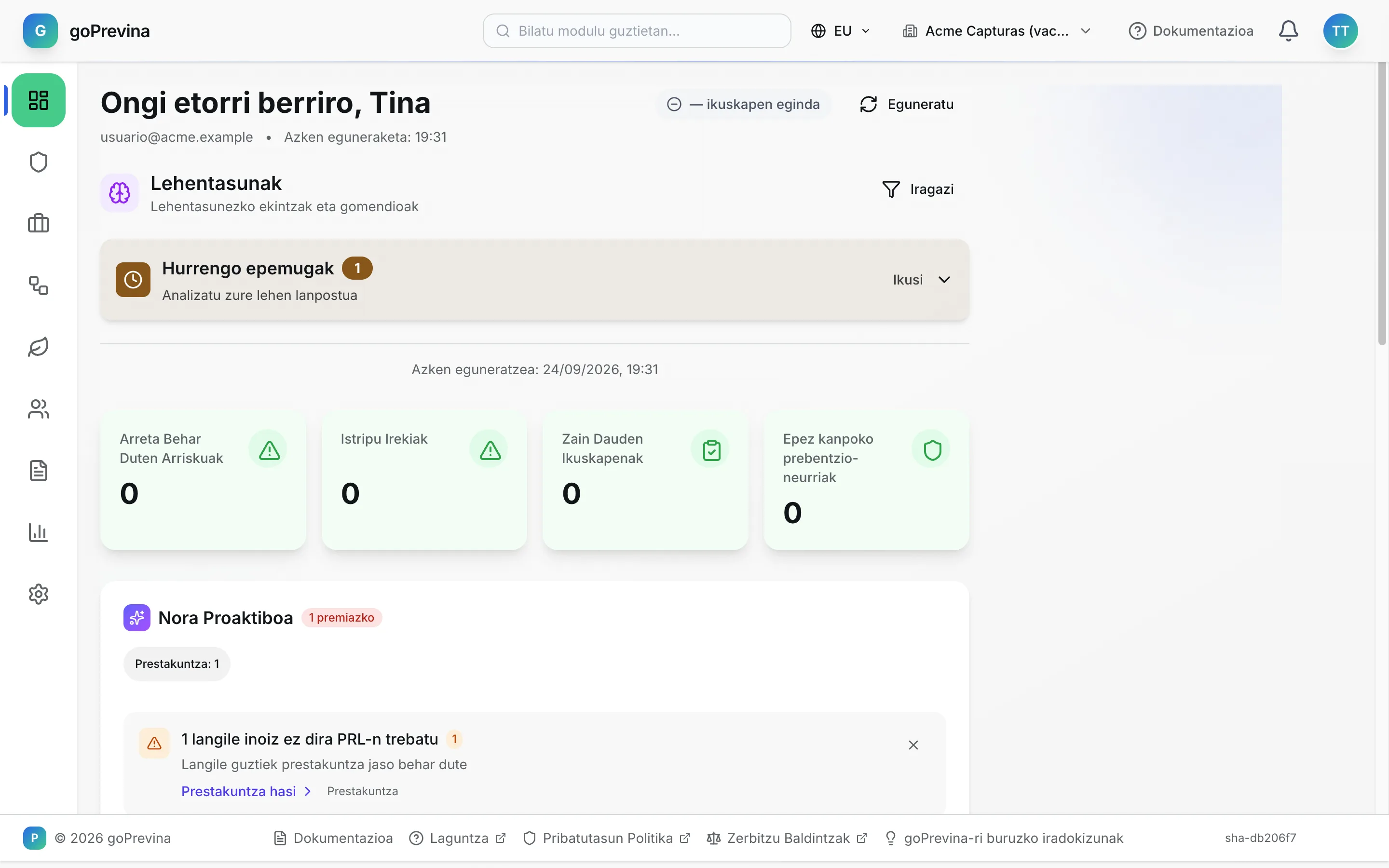
Lehen aldiz sartzean “Ongi etorri goPrevinara” agertzen da, saltatu dezakezun ibilbide laburra. Aldatu hasierako pasahitza: zure erabiltzailearen menua (zure inizialak, goian eskuinean) → “Profila” → “Pasahitza”.
Gero ireki zure erabiltzailearen menua → “Konfigurazio Laguntzailea”. Haren lehen urratsak, “Enpresaren profila”-k, jurisdikzioa erakusten du (“… araudia aplikatuko da”): horrek erabakitzen du zer erregistro diren nahitaezkoak eta zer lege aipatzen den. Zuzena ez bada, eskatu zuzentzeko jarraitu aurretik.
2. Sortu lantokiak
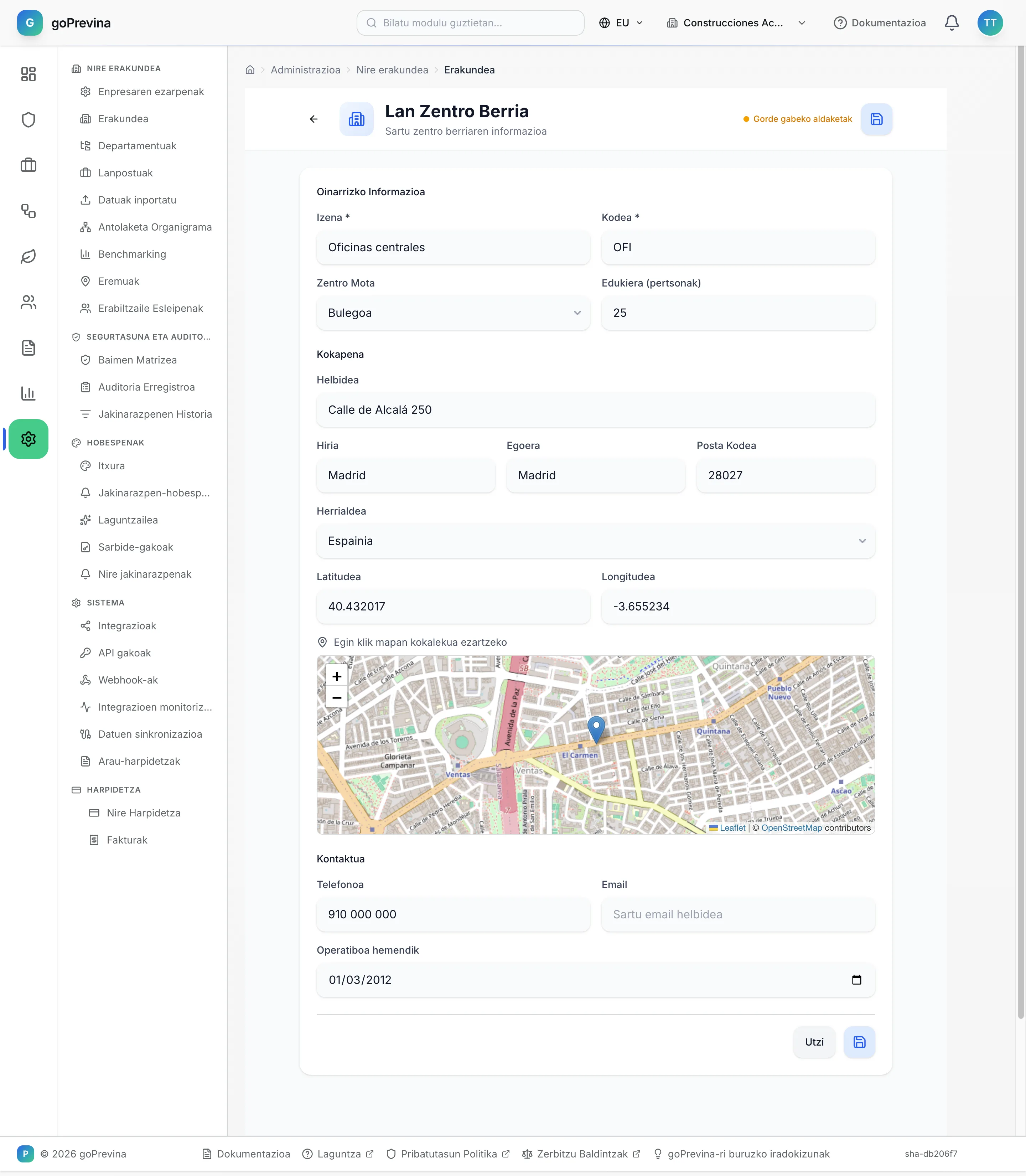
Joan «Administrazioa» → “Nire erakundea” → “Erakundea” atalera eta sakatu “+”. Bete “Izena” eta “Kodea”, nahitaezkoak baitira, eta nahi baduzu mota, edukiera, helbidea eta noiztik dagoen martxan. Gorde disketearen botoiarekin.
Adibidean: “Oficinas centrales” (OFI), “Almacén de Coslada” (ALM) eta “Obra Residencial Las Encinas” (OBR-01). Asko badituzu, erabili inportatzeko botoia.
3. Egiaztatu lantokien zerrenda
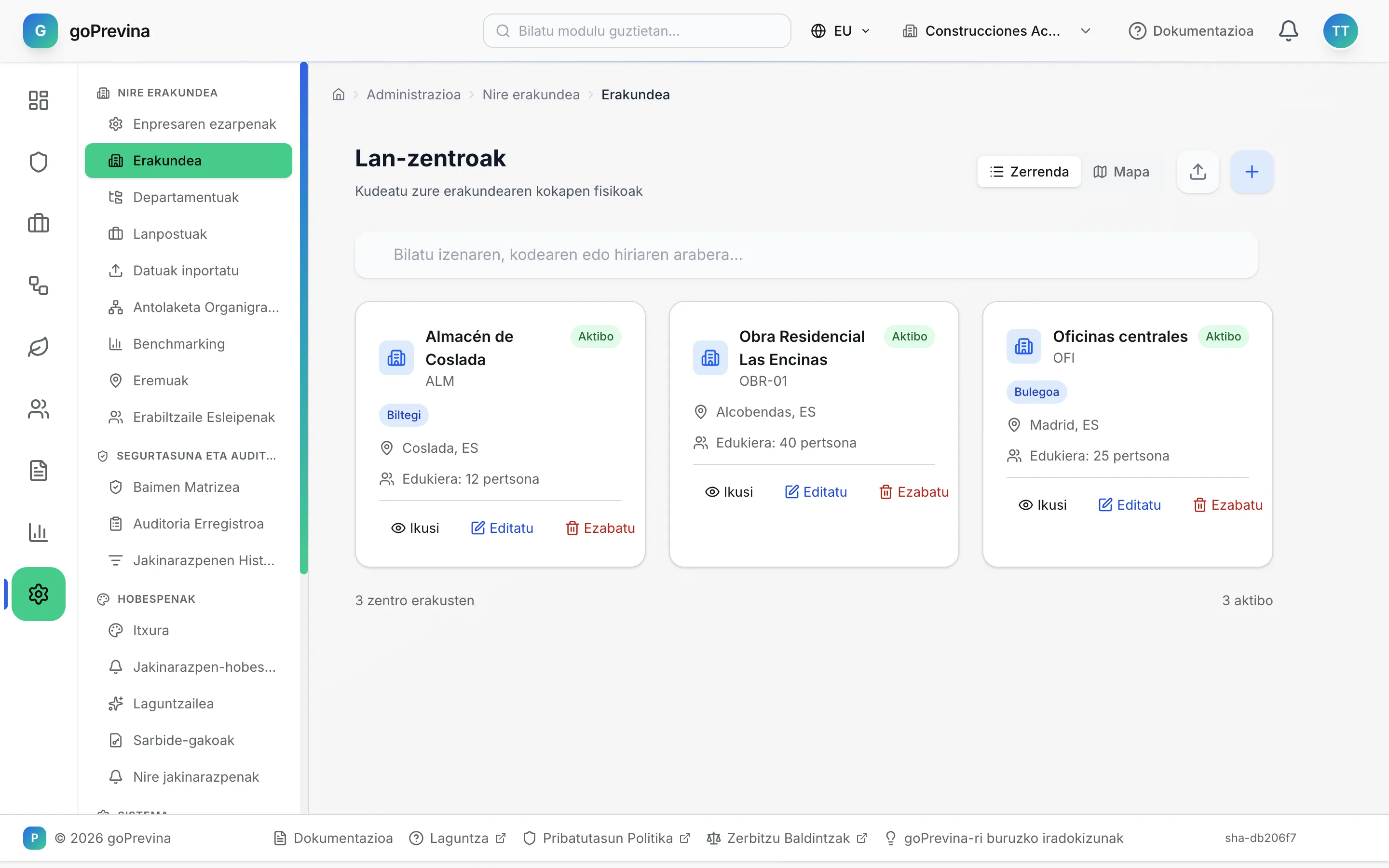
Lantoki bakoitza txartel gisa agertzen da, bere kodea, mota, hiria eta edukiera dituela. Txarteletik ikusi, editatu edo ezabatu dezakezu; “Mapa”-k mapan kokatzen ditu.
4. Gehitu sailak
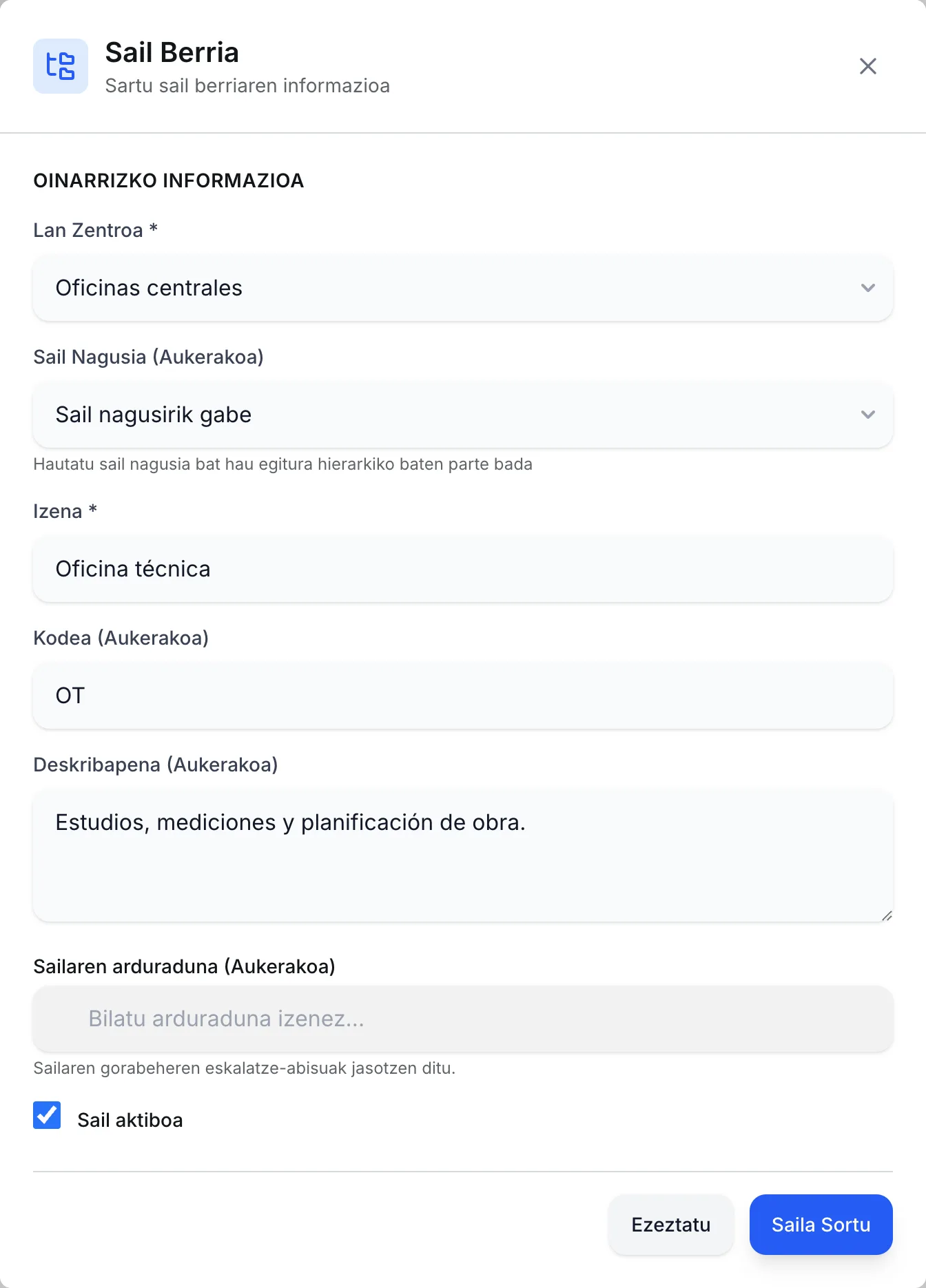
“Departamentuak” atalean, aukeratu “Lan-zentroa” eta sakatu “+”. Bete “Izena” eta, nahi baduzu, kodea, deskribapena eta arduraduna; arduradunak istripuen eskalatze-alertak jasotzen ditu. “Sail Nagusia” sail bat beste baten barruan jartzeko da.
Adibidean: “Oficina técnica” eta “Administración” bulegoetan, “Logística” biltegian eta “Producción de obra” obran.
5. Pertsonak eta kontuak
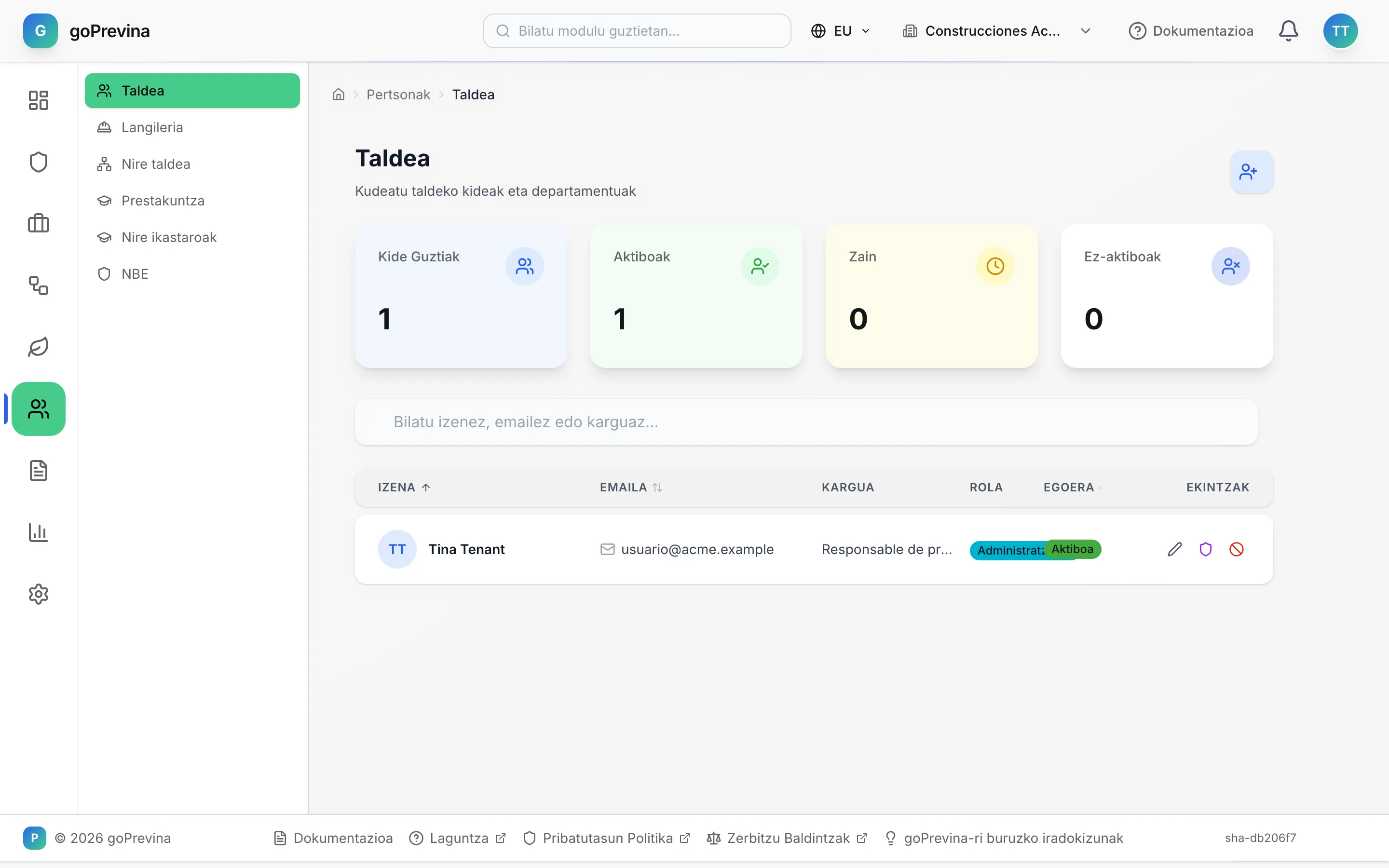
Kargatu pertsonak «Pertsonak» → “Langileria” atalean, posta elektronikoa izan ala ez, eta esleitu bakoitzari bere lantokia eta lanpostua. Eman kontua aplikazioa erabiliko dutenei bakarrik: «Pertsonak» → “Taldea” → “Kidea Gonbidatu”, “Irakurlea”, “Editorea” edo “Administratzailea” rolarekin.
6. Zure lehen arrisku-ebaluazioa
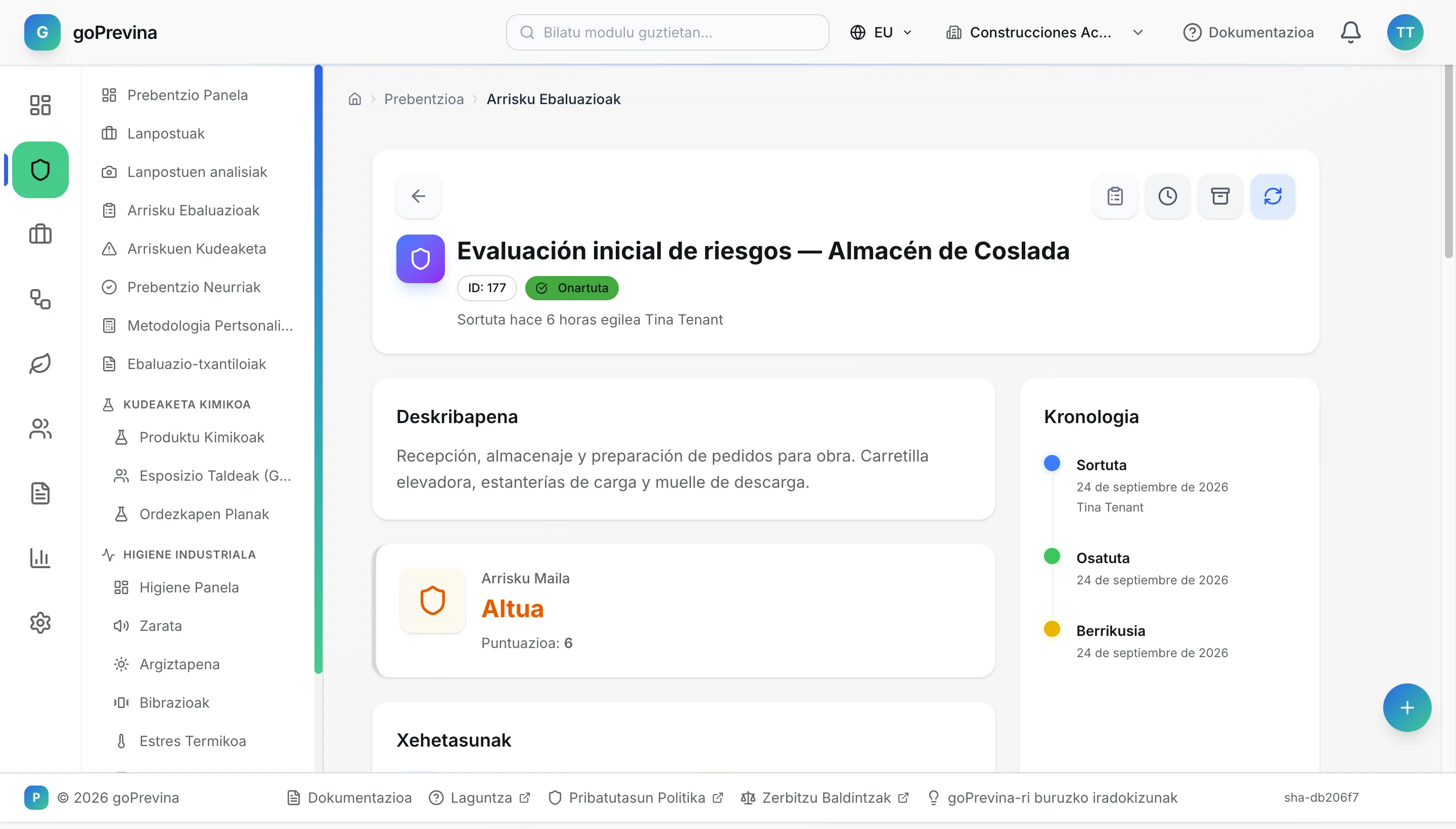
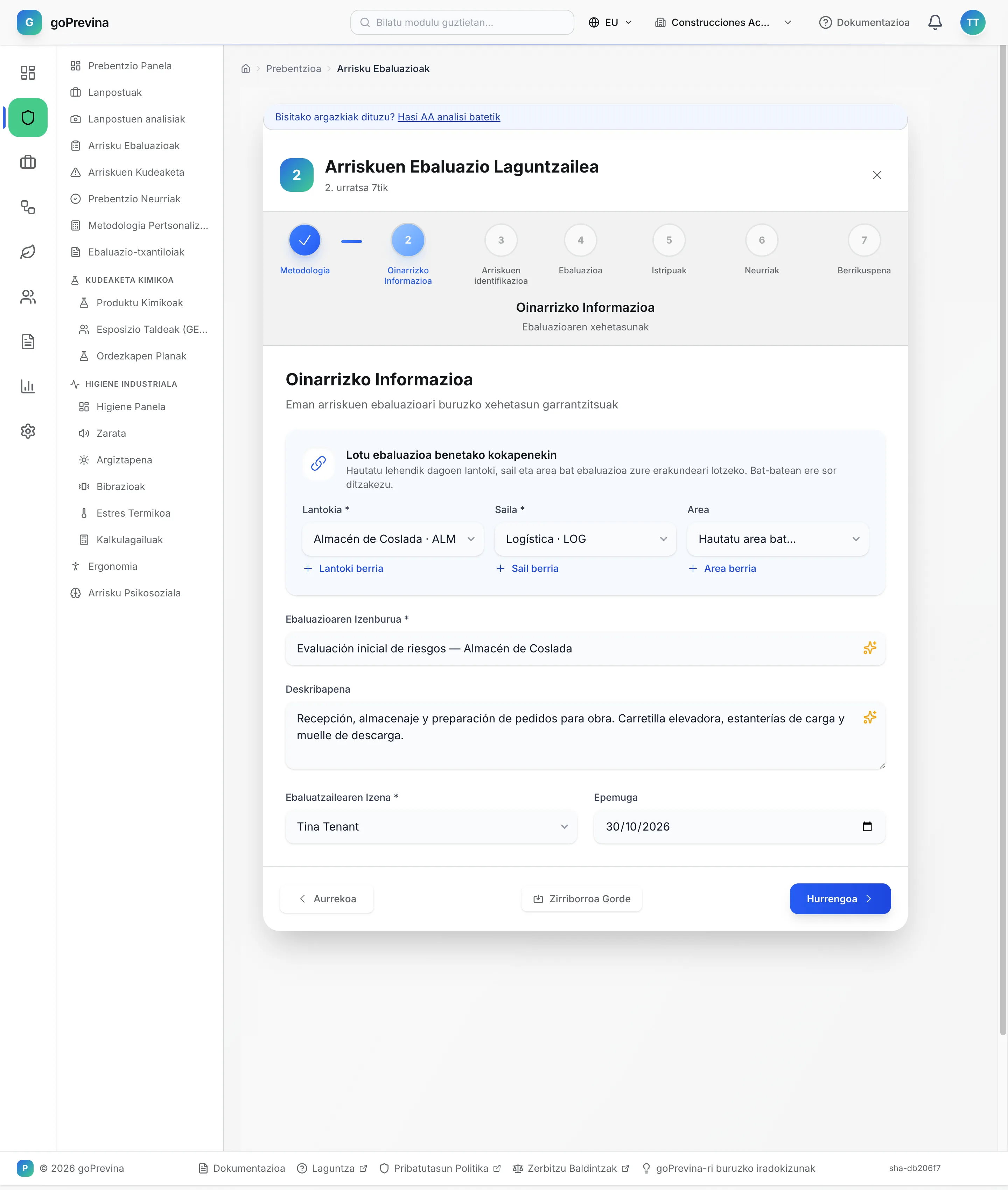
Joan «Prebentzioa» → “Arrisku Ebaluazioak” → “Sortu Arrisku-ebaluazioa” atalera. Laguntzaileak zazpi urrats ditu. Hasteko, lau nahikoak dira: aukeratu metodologia (adibidean, “INSSTren metodo orokorra (3×3)”), bete “Oinarrizko Informazioa” (lantokia, saila, izenburua eta ebaluatzailea), gehitu arriskuak eta puntuatu bakoitza.
Adibidean, biltegiak hiru arrisku ditu: orga batek harrapatzea, apaletatik objektuak erortzea eta zakuak deskargatzean gehiegizko ahalegina.
7. Gehitu prebentzio-neurriak
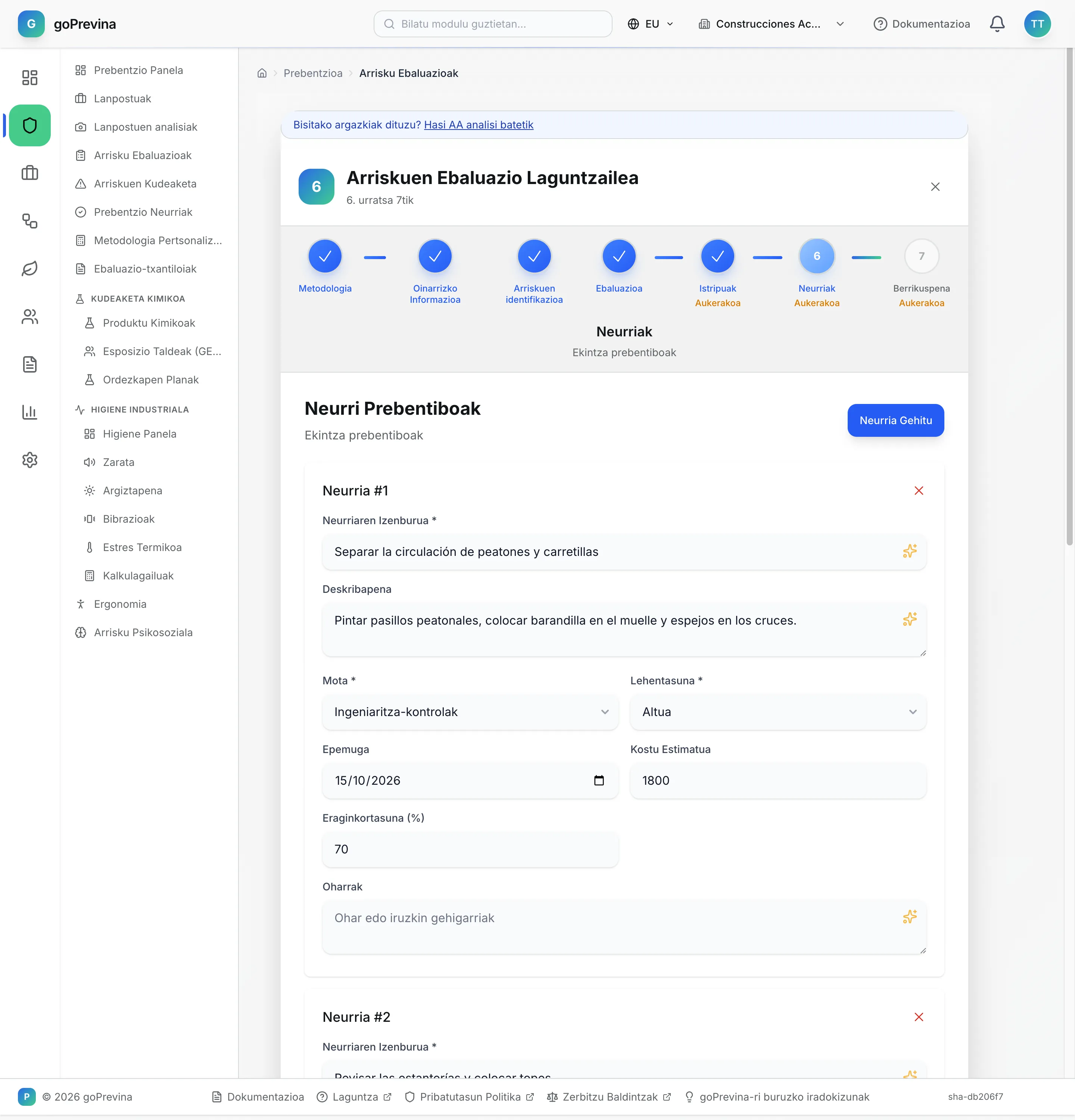
“Neurriak” urratsean sakatu “Lehenengo Neurria Gehitu” eta bete neurri bakoitzaren izenburua, mota, lehentasuna eta epemuga; kostua eta eraginkortasuna aukerakoak dira. Berrikusi azken urratseko laburpena eta sakatu “Ebaluazioa Amaitu”: ebaluazioa “Zirriborroa” egoeran geratzen da, bere arrisku eta neurriekin.
8. Berrikuspena eta onarpena
Ireki ebaluazioa eta sakatu “Bidali berrikustera”. Administratzaile batek “Onartu”-rekin onartzen du edo “Baztertu”-rekin itzultzen du. Laguntzailea amaitzen duzunetik, neurriak “Prebentzio Neurriak” atalean eta “Prebentzio-plangintza”-n agertzen dira, eta «Kontrol Panela»-k zenbatzen ditu.
Aukera guztiak ezagutzeko, jarraitu arrisku-ebaluazioaren tutoriala.