Introducción a goPrevina
goPrevina reúne en una sola aplicación la prevención de riesgos laborales de una empresa: evaluaciones de riesgos y medidas preventivas, inspecciones e incidentes, formación, EPI, vigilancia de la salud, contratistas y medio ambiente. Esta guía explica cómo está organizada, qué conceptos usa y qué necesitas antes de empezar.
1. Las áreas del menú
La barra lateral agrupa los módulos por áreas. Pulsa cada icono para abrir su menú.
«Prevención»: “Panel de Prevención”, “Puestos de trabajo”, “Análisis de puestos”, “Evaluaciones de Riesgos”, “Gestión de Riesgos”, “Medidas Preventivas”, “Gestión Química”, “Higiene Industrial”, “Ergonomía” y “Riesgo Psicosocial”.
«Operaciones»: “Inspecciones”, “Incidentes”, “Permisos de Trabajo”, “Bloqueos LOTO”, “Equipos”, “Coordinación CAE” con los contratistas y “Construcción y Obras”.
«Calidad y Mejora» y «Medio Ambiente»: no conformidades, acciones, auditorías, emisiones, residuos, energía, agua y cumplimiento ambiental.
«Personas»: “Equipo”, “Plantilla”, “Formación”, “Vigilancia de la Salud” y “EPIs”.
«Documentos», «Informes» y «Administración» cierran el menú. En «Administración» están la empresa, la organización, los permisos, las integraciones y la suscripción.
2. Conceptos clave
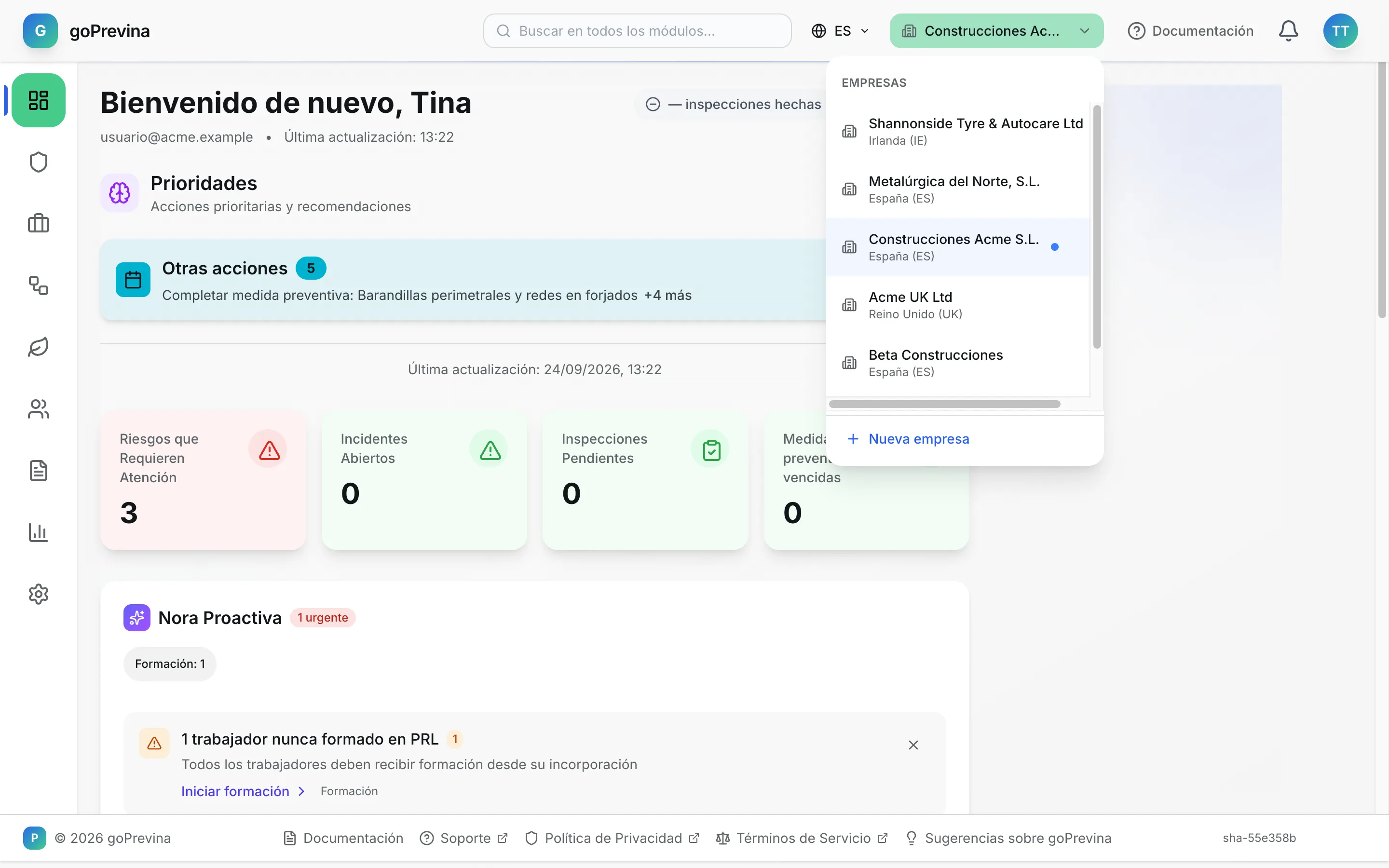
Empresa: cada empresa de tu cuenta tiene sus propios datos, separados de las demás. El nombre de la empresa activa está arriba, en la barra superior; púlsalo para cambiar de empresa; los administradores de la cuenta crean empresas nuevas desde ahí con “Nueva empresa”.
Centro de trabajo: cada ubicación física (oficinas, almacén, obra). Dentro de cada centro hay departamentos y, dentro de ellos, áreas. Las evaluaciones, las inspecciones y los informes se ubican y se filtran por esa estructura.
Puesto de trabajo: lo que hace una persona (carretillero, encargado de obra). Los puestos se evalúan y se asignan a la plantilla.
Roles: “Lector” consulta, “Editor” registra y modifica datos, “Administrador” además gestiona personas y configuración.
Nora: el asistente de IA de la aplicación. Responde con los datos de la empresa activa.
3. La pantalla
Arriba tienes el buscador de todos los módulos, el idioma, la empresa activa, «Documentación», las notificaciones y el menú de tu usuario (tus iniciales).
A la izquierda, la barra lateral con las áreas. Al entrar se abre el «Panel de Control»: prioridades, vencimientos y los indicadores principales. Cada número del panel abre la lista con exactamente esos registros.
4. La ayuda, junto a cada pantalla
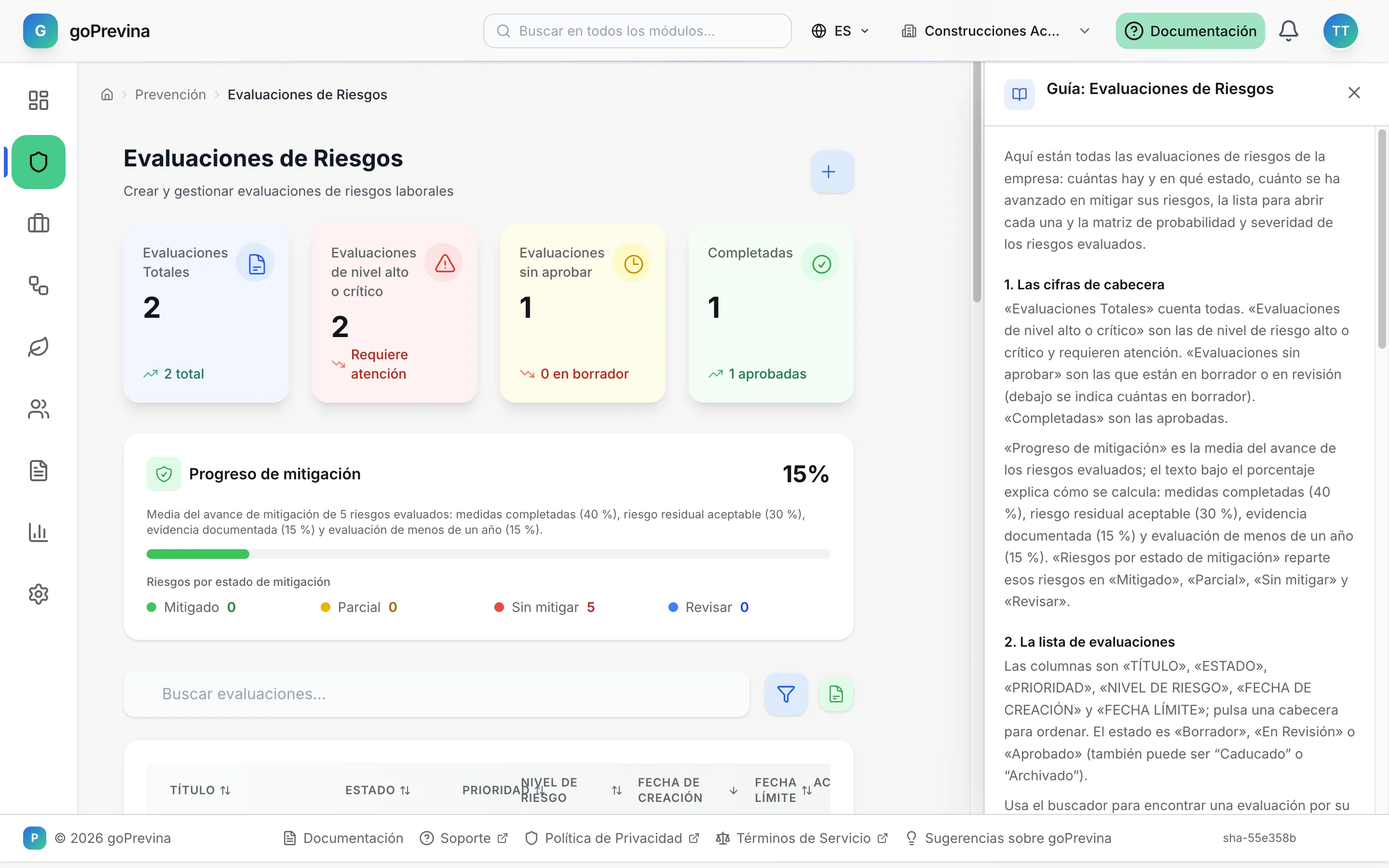
«Documentación», arriba a la derecha, abre la guía de la pantalla en la que estás, en un panel a la derecha, sin salir de lo que haces. Desde ese panel puedes abrir la guía en página completa o ver todas las guías.
El mismo índice está en «Documentación», en el pie de página.
5. Nora, el asistente
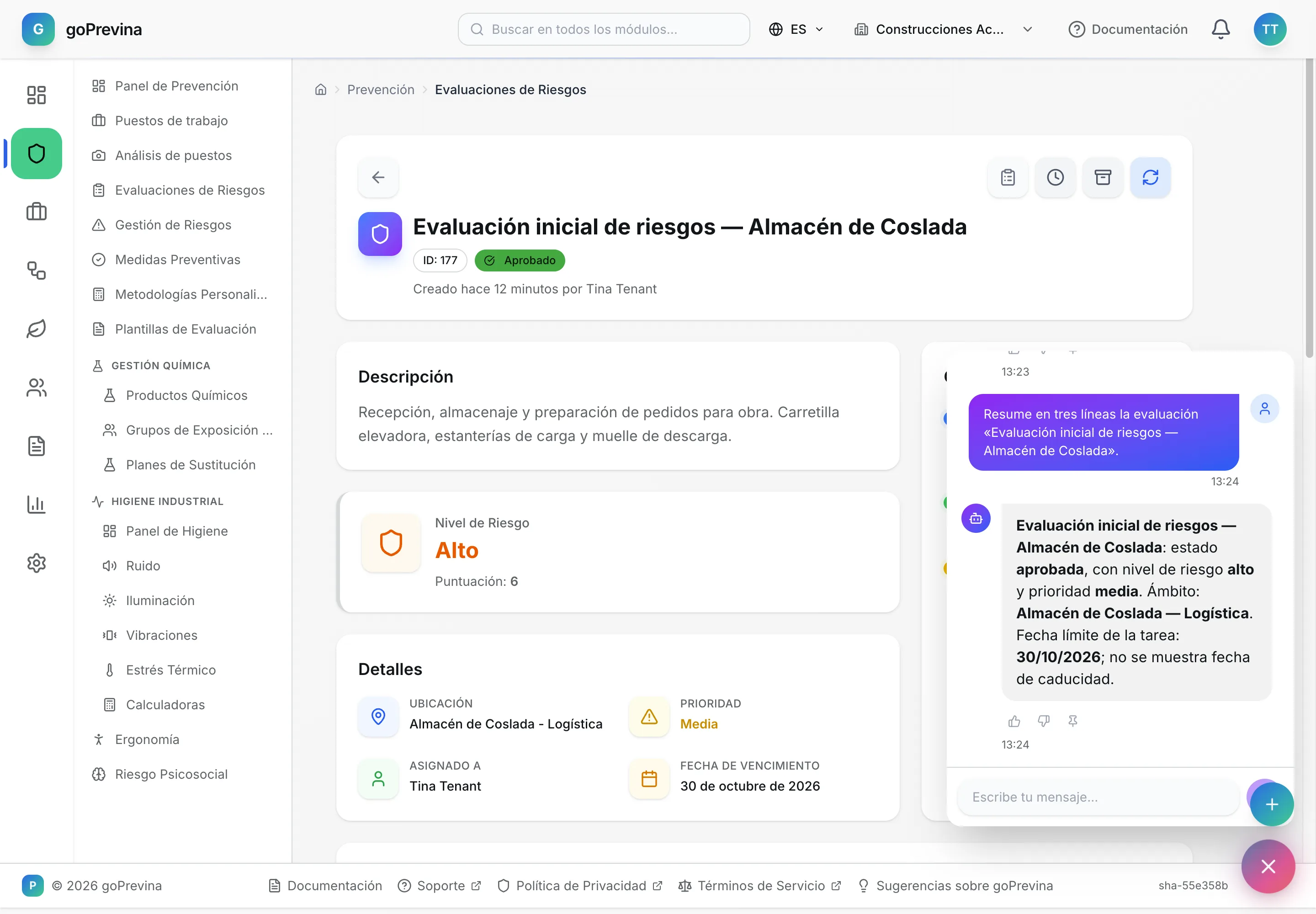
El botón redondo de abajo a la derecha abre Nora. Pregúntale en lenguaje normal por tus datos: qué medidas vencen este mes, cómo está una evaluación, qué personas no tienen la formación obligatoria. Nora solo ve los datos de la empresa activa.
También puede crear o cambiar registros: antes te muestra lo que va a hacer y solo lo hace si confirmas, y con los permisos de tu usuario. Revisa siempre lo que responde antes de tomar una decisión.
6. Requisitos y formas de uso
Solo necesitas un navegador actualizado (Chrome, Edge, Safari o Firefox). goPrevina se puede instalar como aplicación en el ordenador o en el móvil desde el propio navegador.
Sin conexión, la aplicación muestra lo que ya habías abierto; las inspecciones se pueden hacer sin red y se sincronizan al recuperarla.
Cada persona con cuenta tiene «Mi espacio» con sus citas, formación, EPI y documentos. Los contratistas entran en su propio portal. Para conectar otros sistemas, el administrador tiene “Claves API” y “Webhooks” en «Administración» → “Sistema”.
7. Lo que hay que configurar a mano
Correo: avisos, invitaciones y enlaces de activación solo salen si la instalación tiene servidor de correo (lo configura quien instala). Sin correo, las invitaciones se entregan a mano.
IA: Nora y las funciones de IA necesitan un servicio de IA configurado. El primer usuario que crea el instalador administra la instalación: desde su cuenta, “Ajustes” → “IA”, rellena endpoint, modelo, embeddings y clave, y pulsa “Probar” antes de guardar. Hasta entonces Nora dice que no está disponible.
Avisos: en «Administración» → “Preferencias” → “Preferencias de notificación”, la pestaña “Valores por defecto de la empresa” fija los canales de cada aviso; WhatsApp y Telegram necesitan su integración en “Integraciones”.
8. Soporte y copias de seguridad
Para contactar usa «Soporte» y para proponer mejoras «Sugerencias sobre goPrevina», los dos en el pie de página. Los contratistas tienen su propia guía en su portal (“Ayuda”).
En una instalación en vuestros servidores, goPrevina no hace copias de seguridad: hay que copiar la base de datos, los documentos subidos y el fichero de secretos (.env), como explica docs/deployment/INSTALL.md. Acordad quién lo hace y haced una restauración de prueba antes de cargar datos reales.